📄 이 책을 PDF 로 받기 (인쇄용)
Say&Go 따라하기 책
말만 해 · 실시간 다국어 자막
김종훈님용 · 2026년 9월 11일 (2판)
한 쪽에 그림 한 장. 빨간 테두리가 「누르는 곳」입니다.
순서대로 누르기만 하면 됩니다.
이 책대로만 누르면 돈이 나가지 않습니다.
잘못 눌러도 뒤로 가기를 누르면 돌아옵니다.
막히면 맨 뒤 「안 될 때」(63쪽)를 펴세요. 그래도 안 되면 ceo@zulgap.kr 또는 카카오톡으로 말씀해 주세요.
줄갭 ZULGAP1
내 상황 고르기
| 처음 왔어요 | 1장 내 계정 만들기 (한 번만) | 4쪽 |
| 두 번째부터 | 2장 메일 주소 + 비밀번호로 들어가기 | 16쪽 |
| 컴퓨터로 발표 ⓐ 설치 없이 | 3장 PDF 올려서 | 19쪽 |
| 컴퓨터로 발표 ⓑ PPT 그대로 | 4장 PC 프로그램 설치 | 32쪽 |
| 폰으로 발표 | 5장 | 38쪽 |
| 청중이 자막 보게 | 6장 QR · 회의 코드 (청중에게 보여줘도 됨) | 43쪽 |
| 마주 앉아 대화 | 7장 대화 번역기 | 48쪽 |
| 줌·웹엑스 회의 | 8장 | 53쪽 |
| 남은 시간 · 기록 받기 | 9장 | 55쪽 |
| 폰 첫 화면에 앱처럼 | 10장 아이폰 · 안드로이드 | 58쪽 |
| 안 될 때 | 막히면 여기 | 63쪽 |
꼭 알아 둘 것 세 가지입니다. 첫째, 말하는 사람만 로그인합니다. 둘째, 청중은 로그인 없이 QR 로 봅니다. 셋째, 시간은 마이크를 켠 동안만 줄어듭니다.
2
낯선 말 풀이
| 인터넷 앱 | 크롬·사파리·엣지처럼 인터넷을 보는 앱 |
| 로그인 | 내가 누구인지 알리고 들어가는 것 |
| 계정 | 내 이름표. 메일 주소로 만듭니다 |
| PDF | 발표자료를 사진처럼 굳힌 파일. 모양이 안 흐트러집니다 |
| QR | 네모난 격자 그림. 폰 카메라로 찍으면 주소가 열립니다 |
| 회의 코드 | r- 로 시작하는 방 번호. QR 대신 쓸 수 있습니다 |
| 「● 시작」 | 마이크를 켜는 버튼. 화면마다 「마이크 시작」「말하기 시작」이라고도 씁니다 |
| 전체화면 | 화면을 꽉 채워 크게 보기. 키보드 Esc 로 나옵니다 |
| 스팸함 | 메일함에서 광고성 메일이 따로 모이는 곳 |
| 충전 | 쓸 수 있는 시간을 넣어 두는 것. 전화기 충전과 비슷합니다 |
| 원문 / 회의록 | 원문은 말한 그대로, 회의록은 정리한 글 |
모르는 말이 나오면 이 쪽으로 돌아오세요.3
1장
처음 한 번만 — 내 계정 만들기
「계정」은 내 이름표입니다. 한 번 만들면 계속 씁니다. 폰으로 해도, 컴퓨터로 해도 화면은 같습니다.
이 장은 11쪽입니다. 다음 쪽부터 그림과 함께 따라 하세요.
막히면 맨 뒤 「안 될 때」를 펴세요. 잘못 눌러도 돈은 나가지 않습니다. (63쪽)4
1장 · 처음 한 번만 — 내 계정 만들기1 / 11
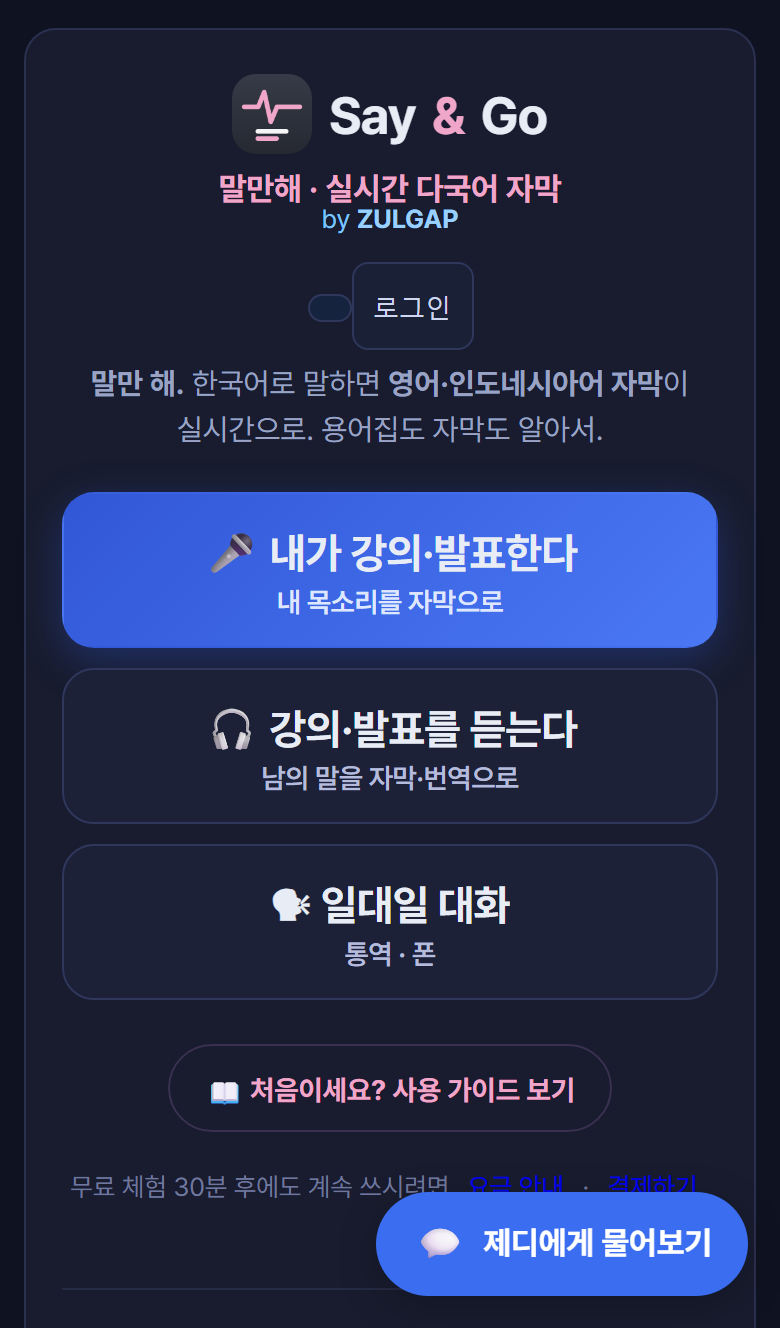
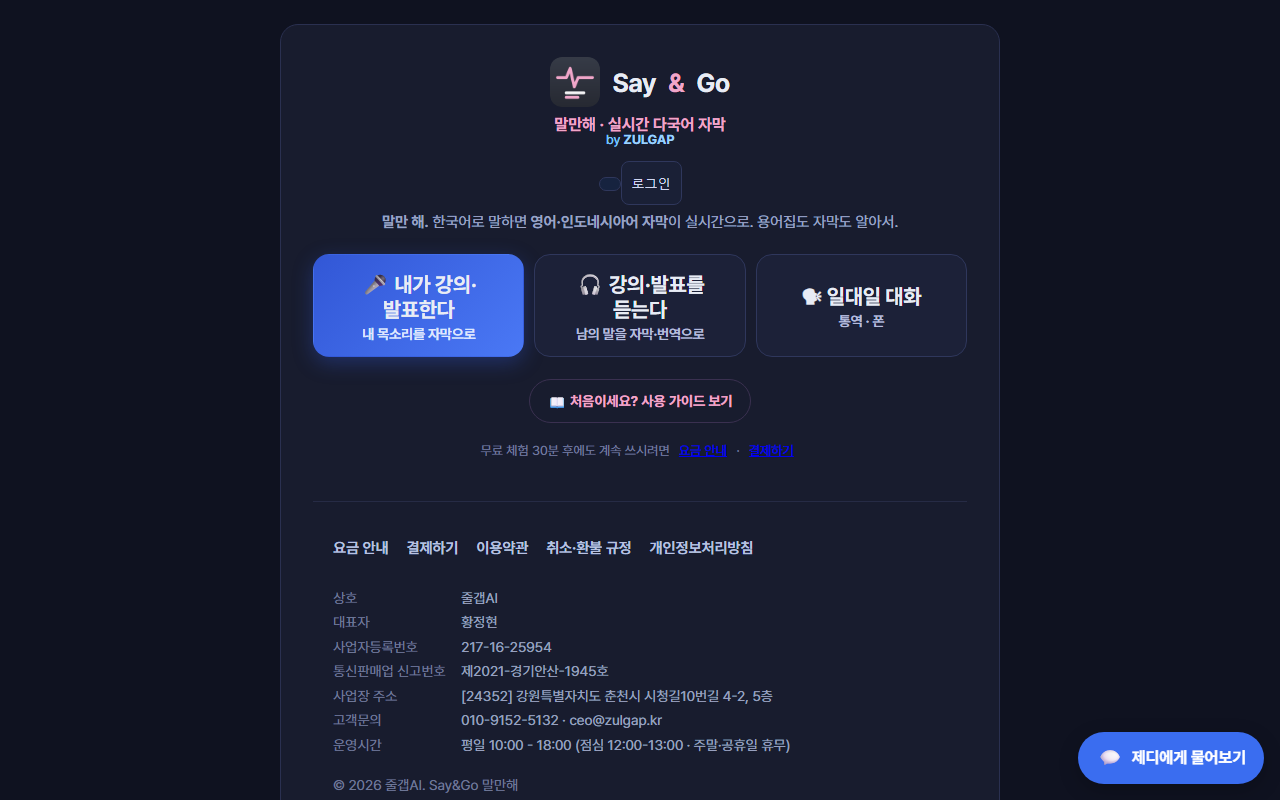
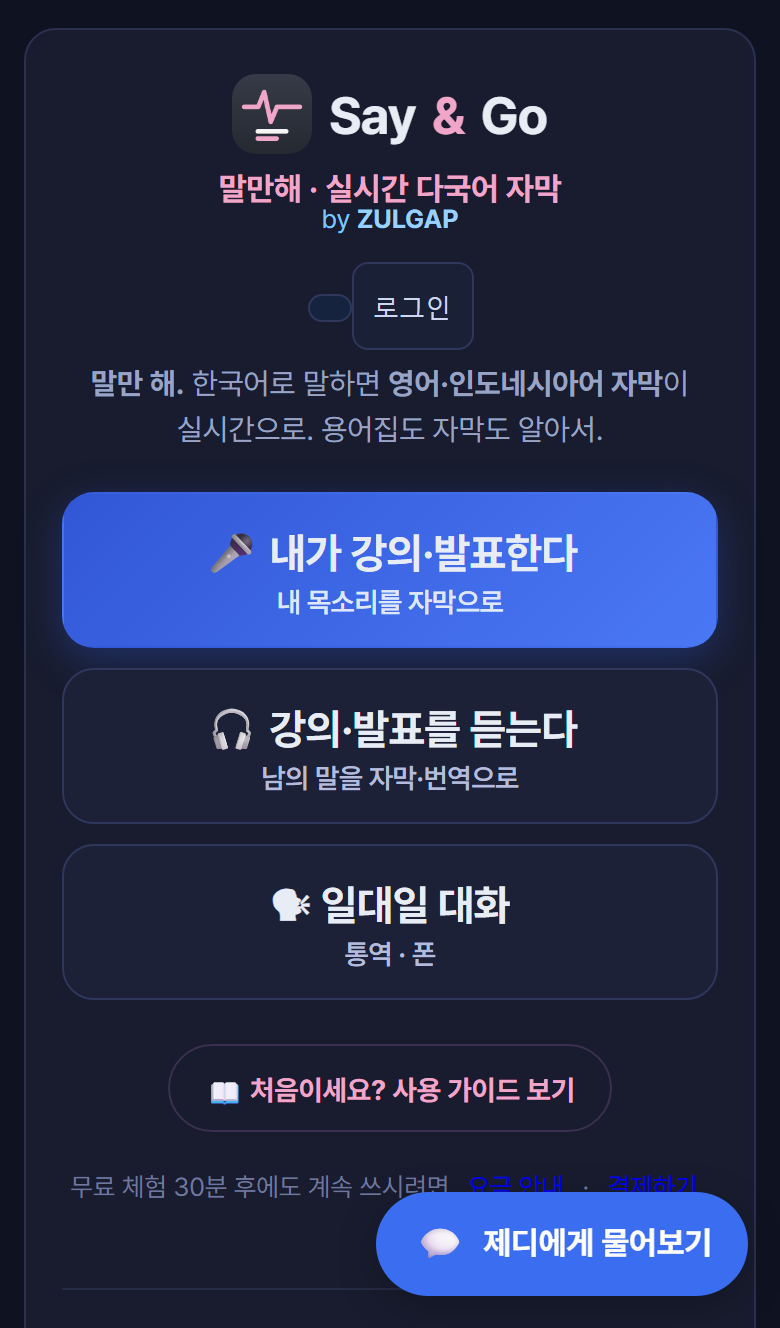
1폰의 인터넷 앱(크롬이나 사파리)을 엽니다.
2맨 위 주소 칸에 saygo.zulgap.kr 을 그대로 적고 이동합니다.
3파란 「🎤 내가 강의·발표한다」을 누릅니다.
✅ 잘 됐으면 「발표 방식을 골라주세요」가 나옵니다.
막히면 맨 뒤 「안 될 때」를 펴세요. 잘못 눌러도 돈은 나가지 않습니다. (63쪽)5
1장 · 처음 한 번만 — 내 계정 만들기2 / 11
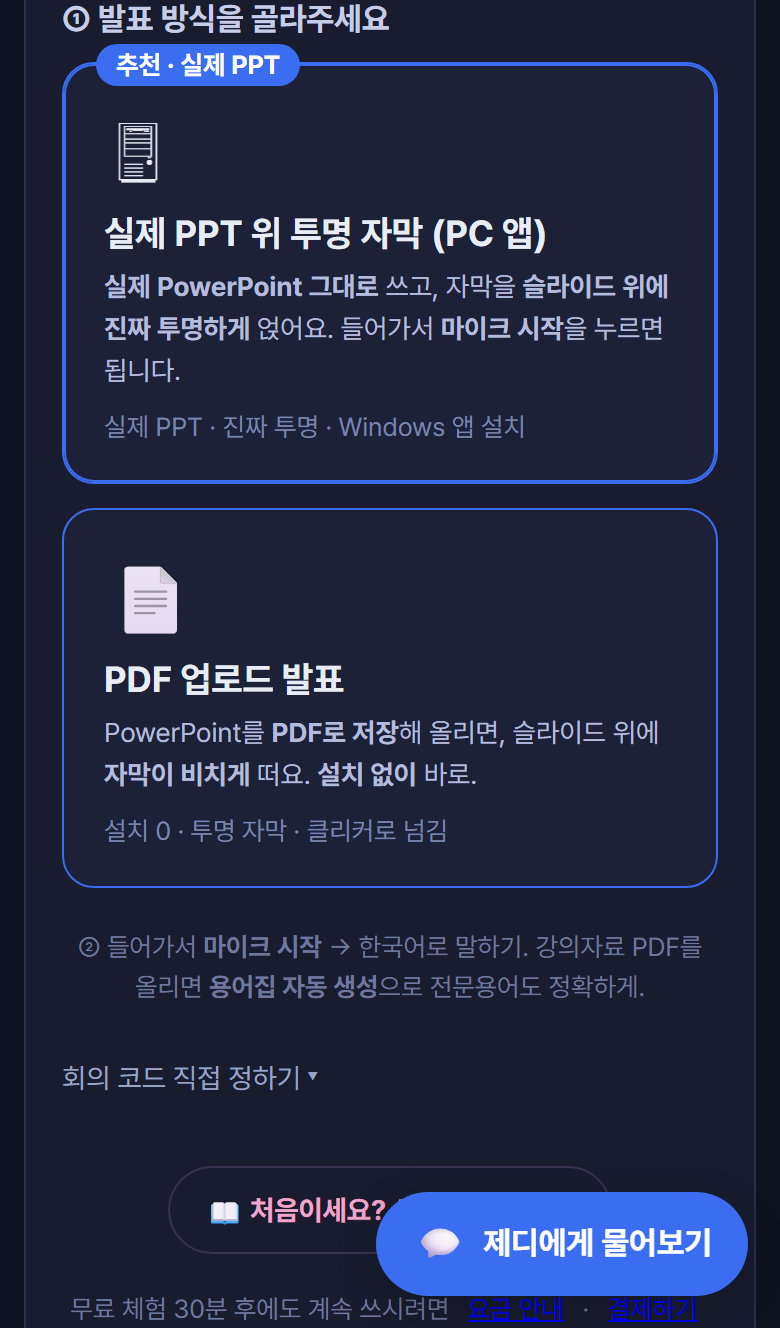
1「PDF 업로드 발표」를 누릅니다.
✅ 잘 됐으면 검은 화면에 「슬라이드 PDF 업로드」가 보입니다.
막히면 맨 뒤 「안 될 때」를 펴세요. 잘못 눌러도 돈은 나가지 않습니다. (63쪽)6
1장 · 처음 한 번만 — 내 계정 만들기3 / 11
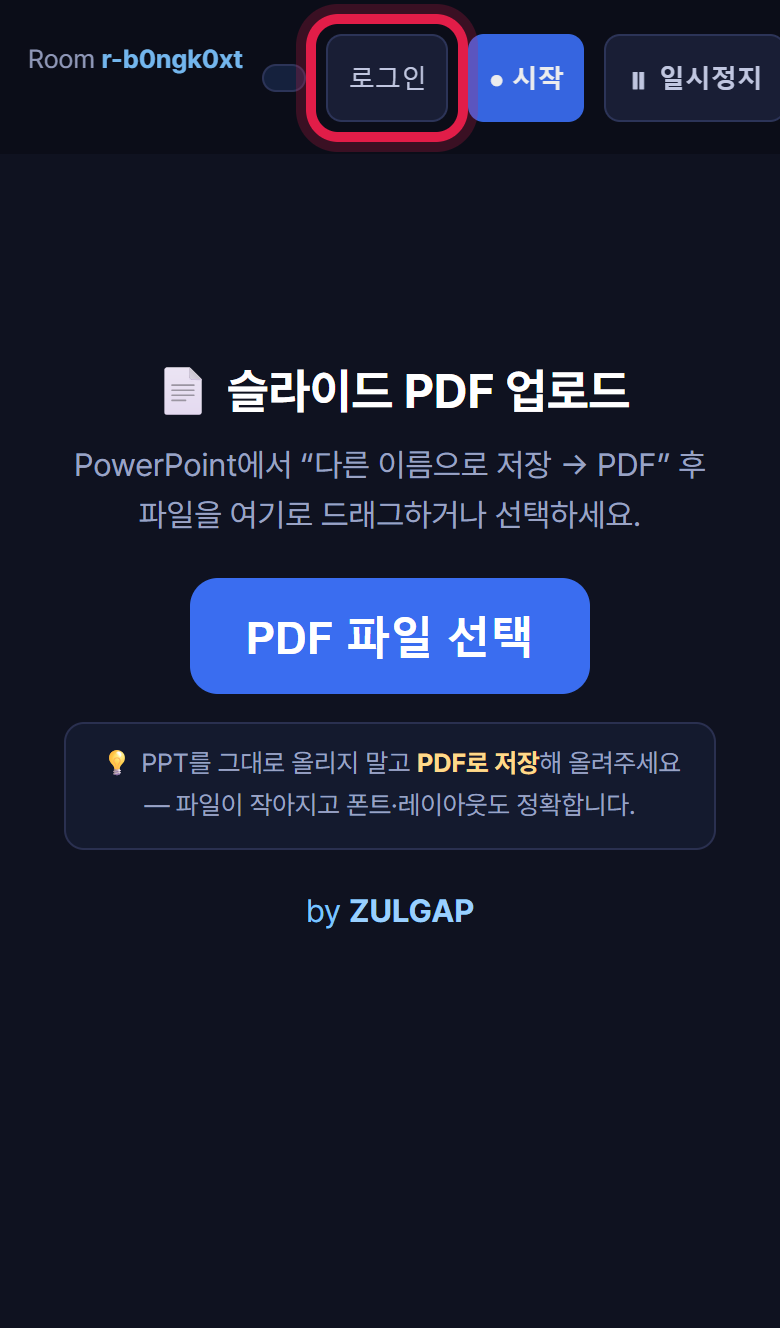
1화면 위 「로그인」을 누릅니다.
✅ 잘 됐으면 하얀 「로그인」 창이 뜹니다.
막히면 맨 뒤 「안 될 때」를 펴세요. 잘못 눌러도 돈은 나가지 않습니다. (63쪽)7
1장 · 처음 한 번만 — 내 계정 만들기4 / 11
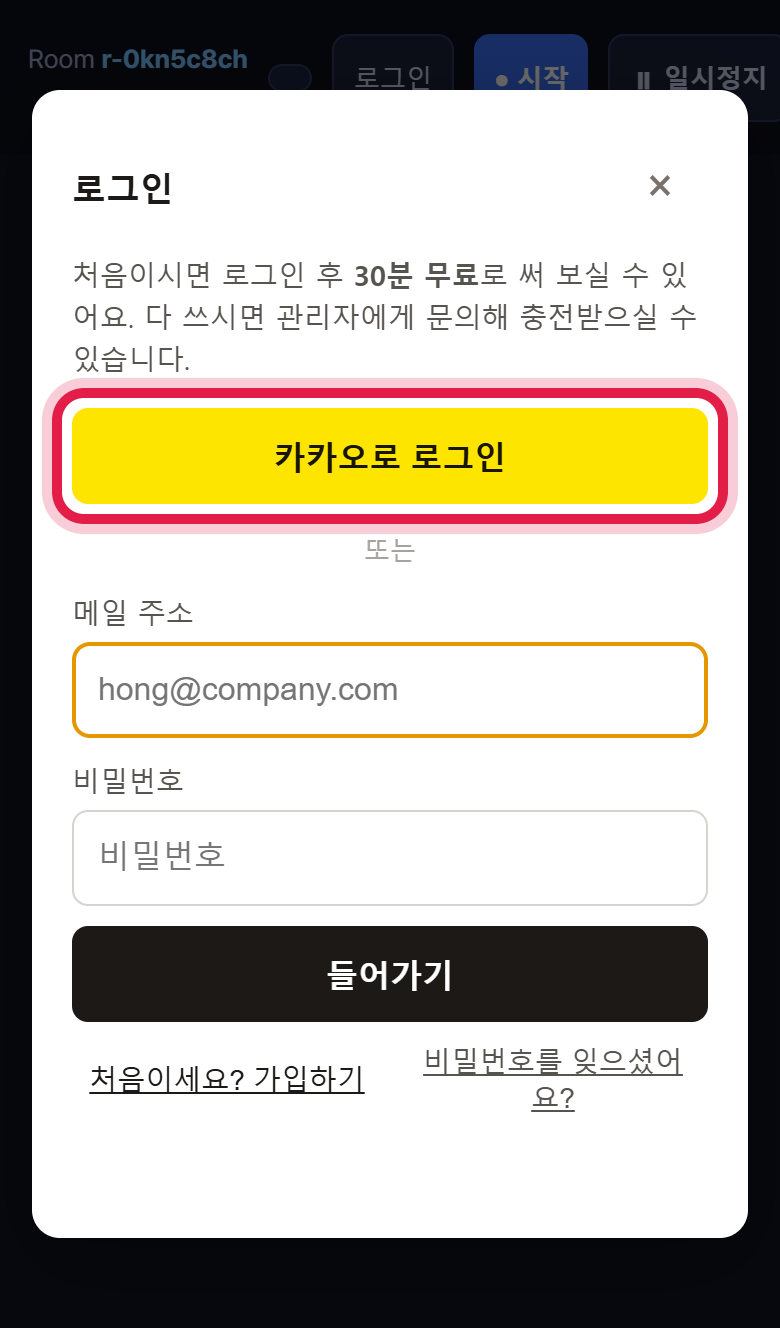
1노란 「카카오로 로그인」이 보입니다. 카카오톡을 쓰시면 이걸 눌러도 됩니다. 그러면 끝입니다.
2카카오를 안 쓰시면 다음 쪽으로 가세요.
✅ 잘 됐으면 카카오로 들어왔으면 화면 위에 내 이름이 보입니다. 2장은 건너뛰어도 됩니다.
막히면 맨 뒤 「안 될 때」를 펴세요. 잘못 눌러도 돈은 나가지 않습니다. (63쪽)8
1장 · 처음 한 번만 — 내 계정 만들기5 / 11
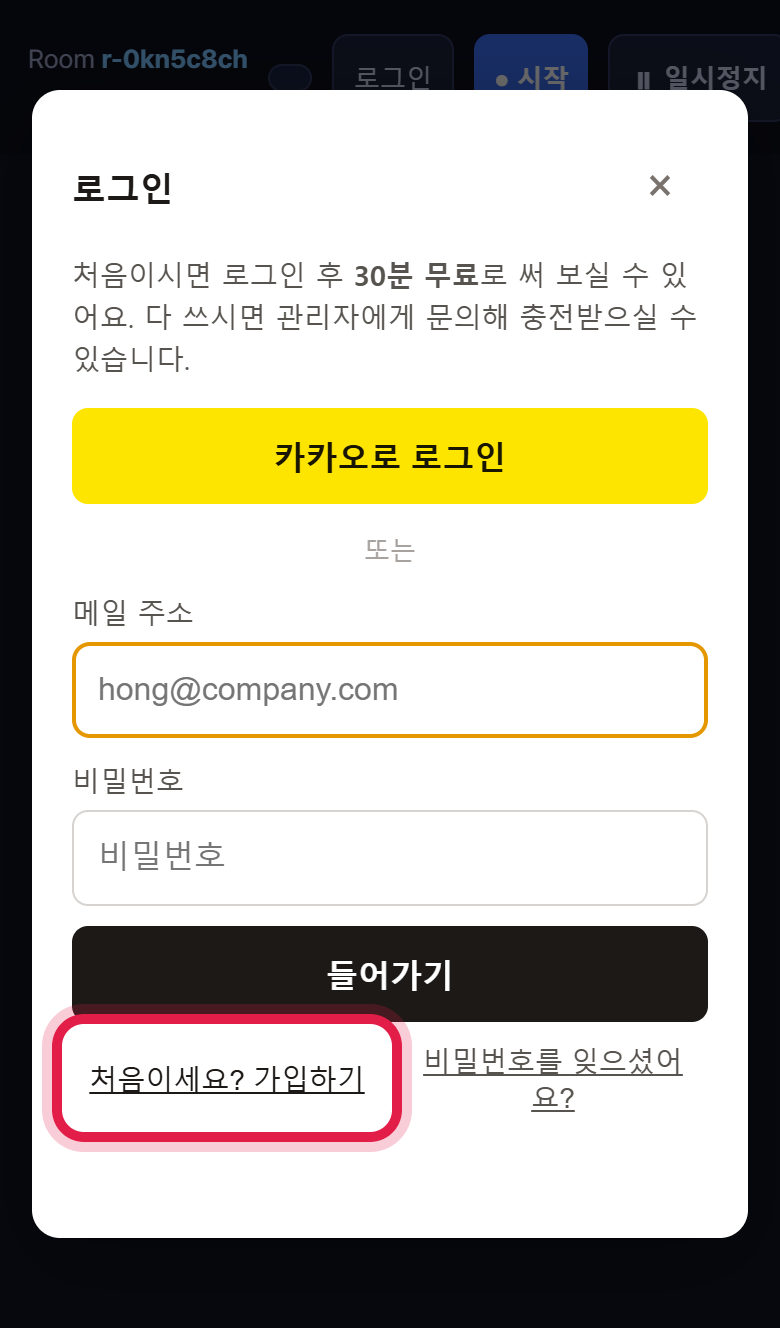
1메일로 만들려면 아래 「처음이세요? 가입하기」를 누릅니다.
✅ 잘 됐으면 「확인번호 받기」 버튼이 나옵니다.
막히면 맨 뒤 「안 될 때」를 펴세요. 잘못 눌러도 돈은 나가지 않습니다. (63쪽)9
1장 · 처음 한 번만 — 내 계정 만들기6 / 11
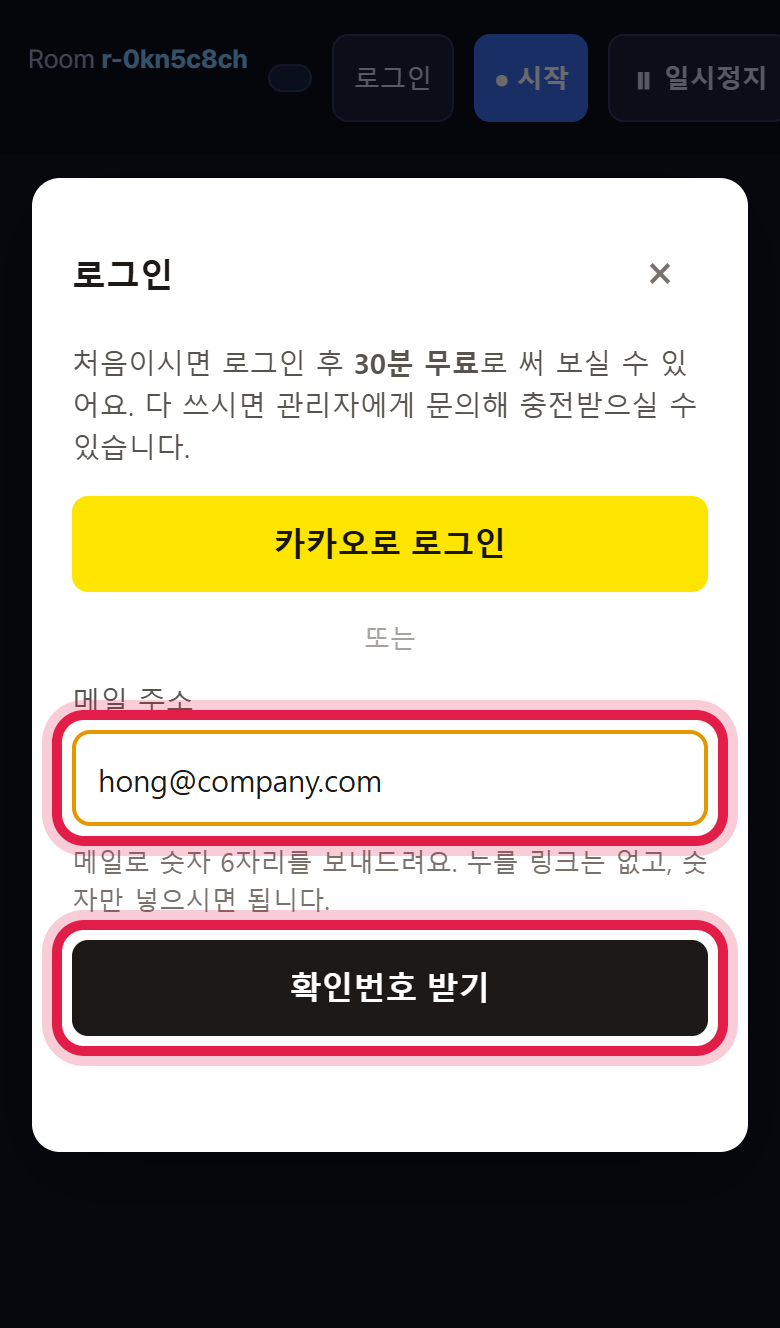
1내 메일 주소를 넣습니다. 안내받으신 주소가 있으면 그 주소를 넣습니다.
2「확인번호 받기」를 누릅니다.
✅ 잘 됐으면 「방금 보냈습니다」라는 글이 뜹니다.
막히면 맨 뒤 「안 될 때」를 펴세요. 잘못 눌러도 돈은 나가지 않습니다. (63쪽)10
1장 · 처음 한 번만 — 내 계정 만들기7 / 11
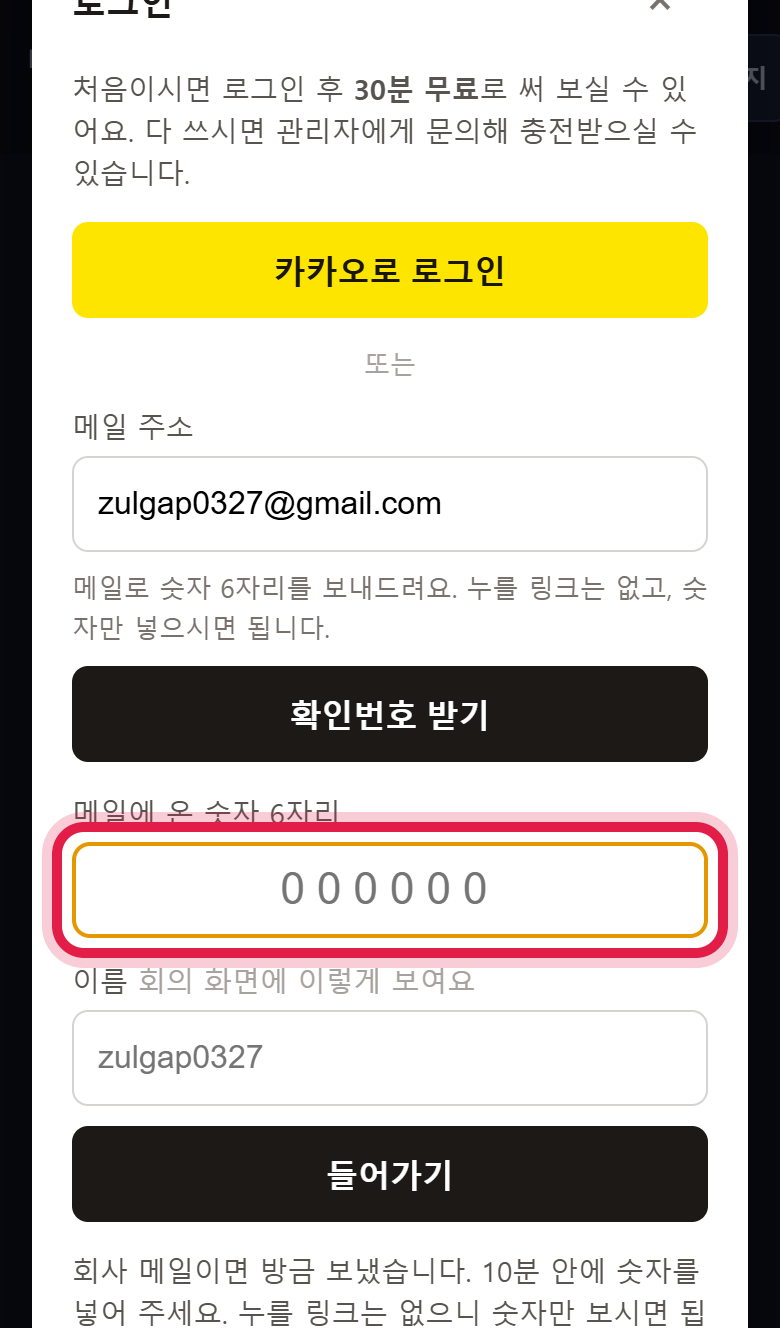
1이제 내 메일함을 엽니다. 폰의 편지봉투 모양 앱입니다.
2맨 위에 온 「Say&Go 로그인 확인번호」 메일을 엽니다. 안 보이면 「스팸함」도 봅니다.
3메일 안의 숫자 6개만 보면 됩니다. 누를 링크는 없습니다. 10분 안에 쓰세요.
✅ 잘 됐으면 숫자 6개를 알았습니다. 다시 Say&Go 화면으로 돌아옵니다.
막히면 맨 뒤 「안 될 때」를 펴세요. 잘못 눌러도 돈은 나가지 않습니다. (63쪽)11
1장 · 처음 한 번만 — 내 계정 만들기8 / 11
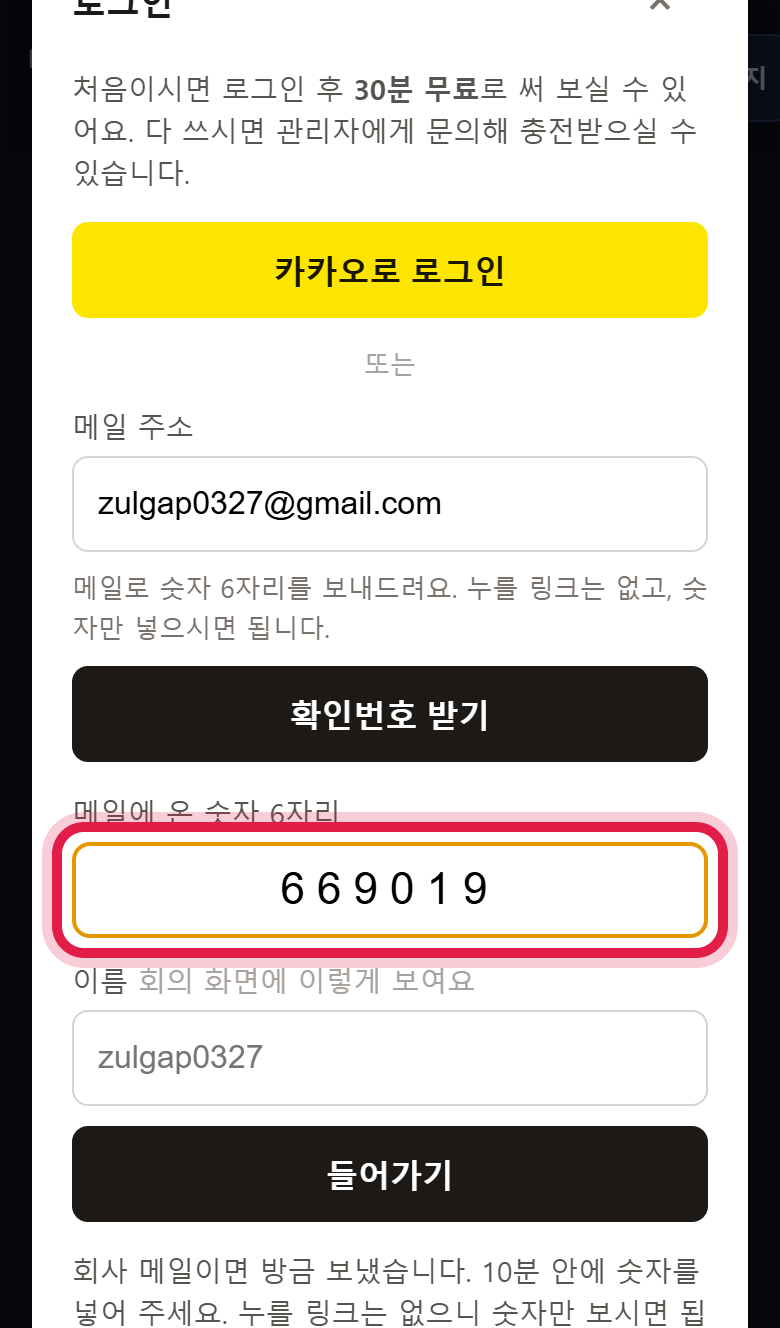
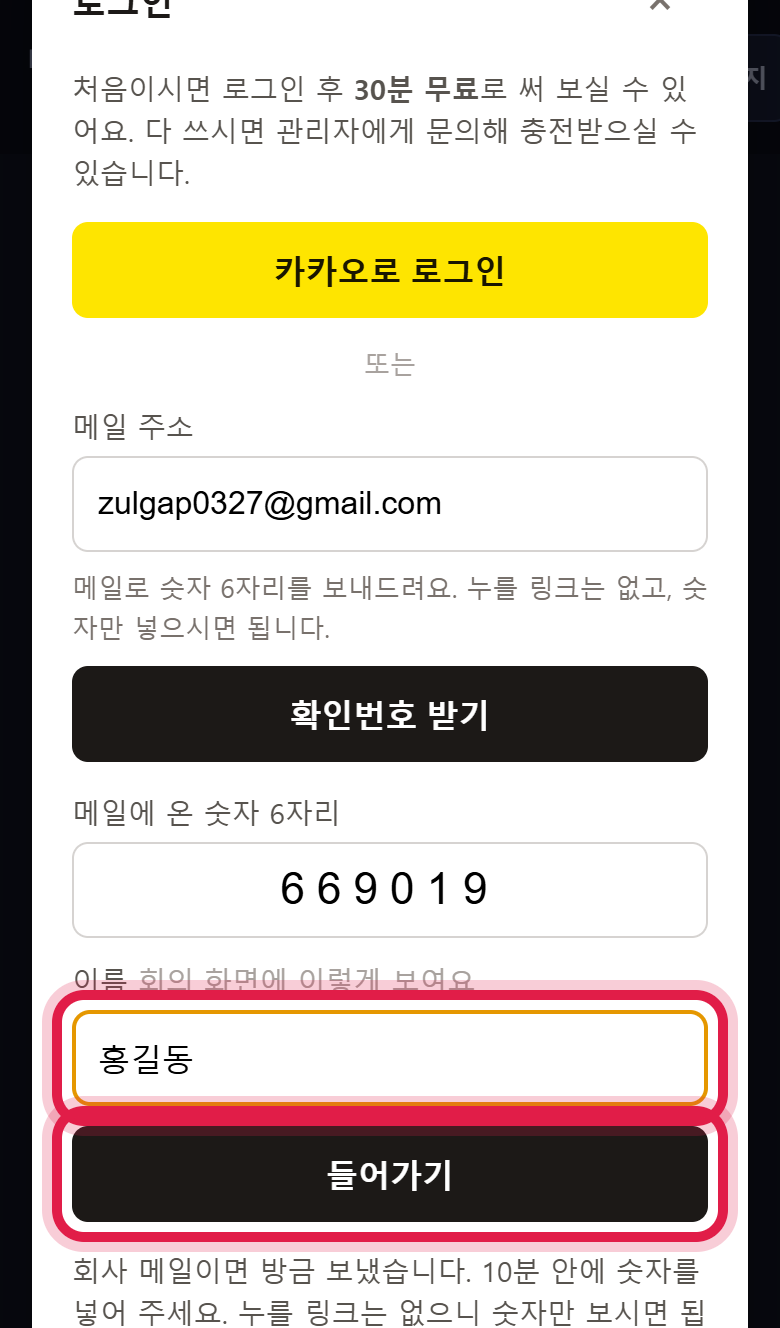
1숫자 칸에 메일에서 본 숫자 6개를 넣습니다.
✅ 잘 됐으면 숫자가 칸에 들어갔습니다.
막히면 맨 뒤 「안 될 때」를 펴세요. 잘못 눌러도 돈은 나가지 않습니다. (63쪽)12
1장 · 처음 한 번만 — 내 계정 만들기9 / 11
1이름을 적습니다. 이 이름은 회의 화면에 「누가 말하는지」 보여주는 데만 씁니다.
2「들어가기」를 누릅니다.
✅ 잘 됐으면 「비밀번호 정하기」가 나옵니다.
막히면 맨 뒤 「안 될 때」를 펴세요. 잘못 눌러도 돈은 나가지 않습니다. (63쪽)13
1장 · 처음 한 번만 — 내 계정 만들기10 / 11
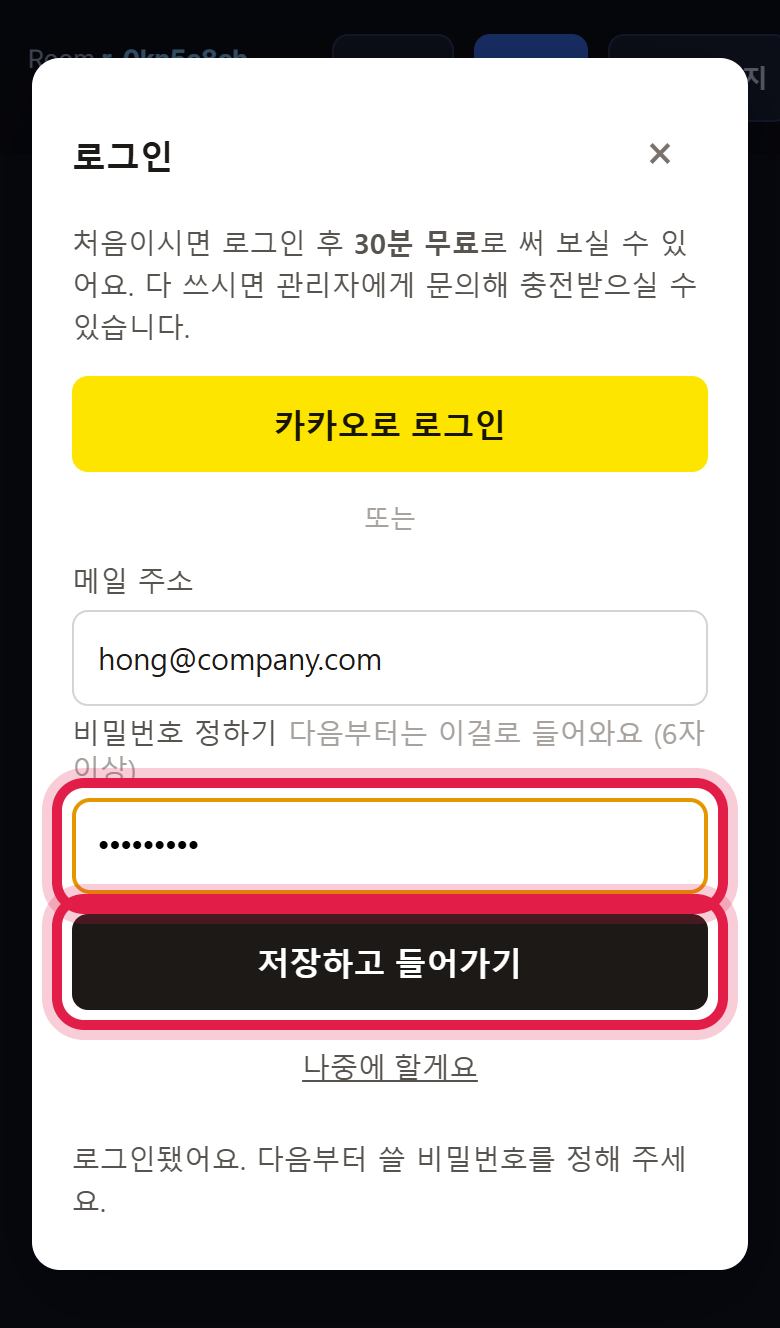
1앞으로 쓸 비밀번호를 정합니다. 6자 이상이면 됩니다.
2「저장하고 들어가기」를 누릅니다.
3폰이 「비밀번호를 저장할까요?」 물으면 저장을 누르면 다음에 편합니다.
✅ 잘 됐으면 창이 닫힙니다. 끝! 이제부터는 메일 주소와 비밀번호로 들어옵니다.
막히면 맨 뒤 「안 될 때」를 펴세요. 잘못 눌러도 돈은 나가지 않습니다. (63쪽)14
1장 · 처음 한 번만 — 내 계정 만들기11 / 11
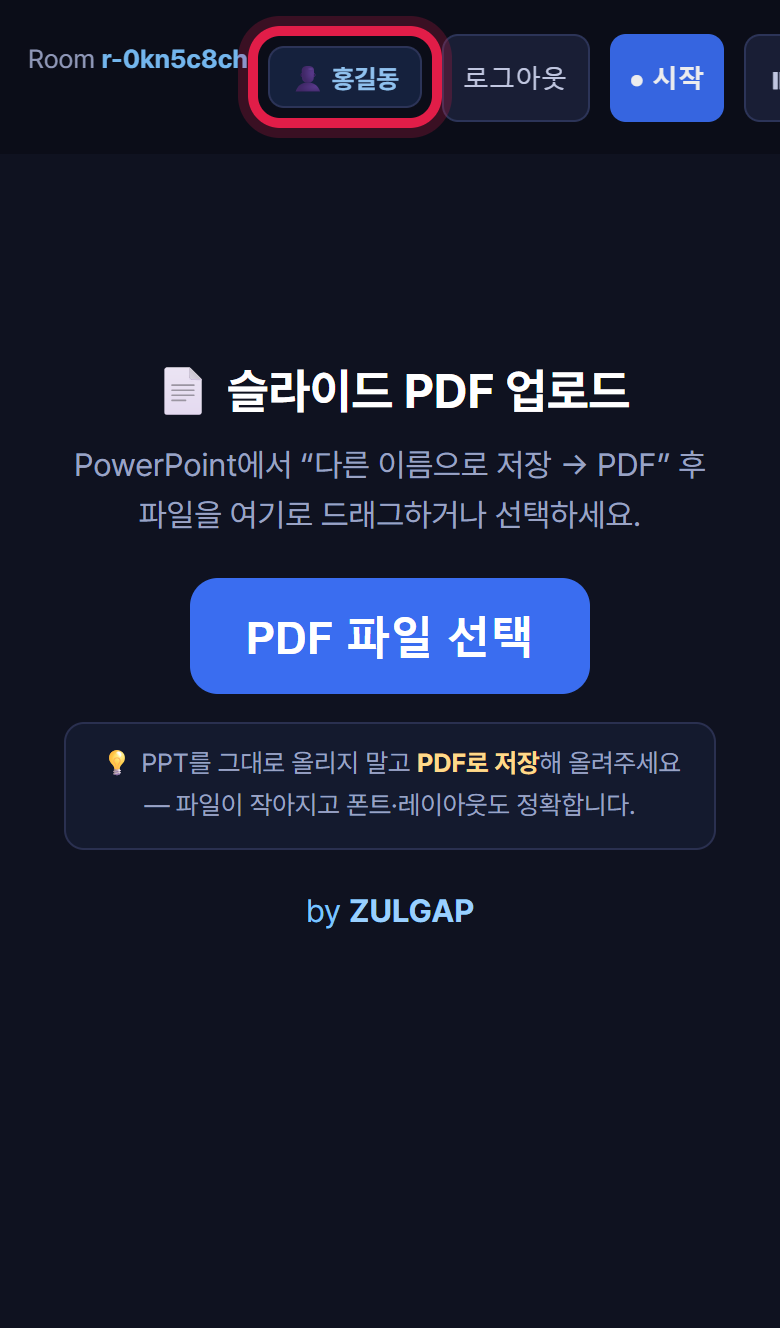
1화면 위에 👤 내가 적은 이름이 보이면 잘 된 것입니다. (그림은 예시 이름 「홍길동」입니다)
✅ 잘 됐으면 이 화면이 발표 화면입니다. 4장에서 이어집니다.
막히면 맨 뒤 「안 될 때」를 펴세요. 잘못 눌러도 돈은 나가지 않습니다. (63쪽)15
2장
다음부터 들어가기 · 비밀번호를 잊었을 때
같은 폰, 같은 인터넷 앱이면 30일 동안은 묻지 않습니다. 다른 폰이나 컴퓨터에서는 한 번 더 들어갑니다.
이 장은 2쪽입니다. 다음 쪽부터 그림과 함께 따라 하세요.
막히면 맨 뒤 「안 될 때」를 펴세요. 잘못 눌러도 돈은 나가지 않습니다. (63쪽)16
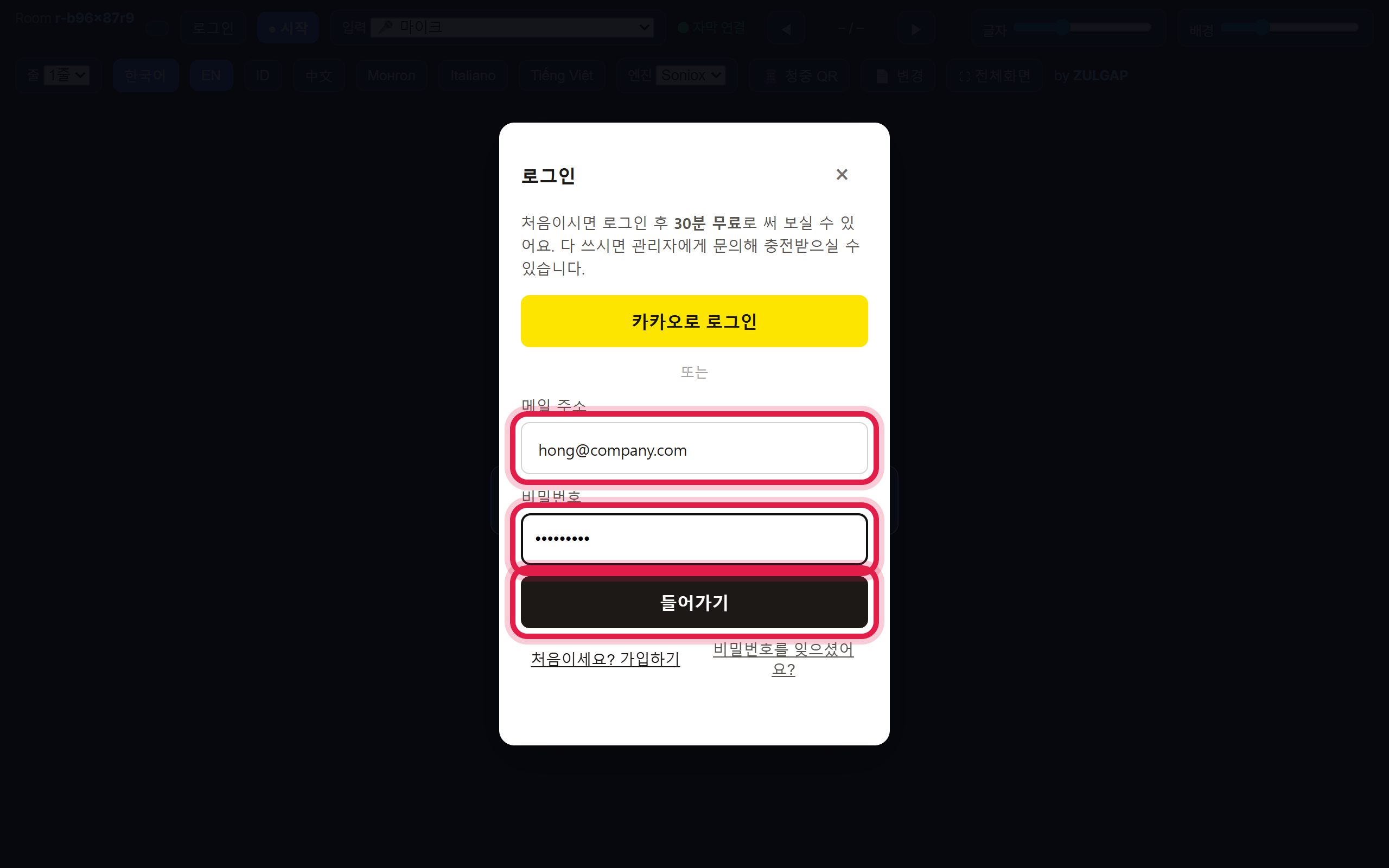
2장 · 다음부터 들어가기 · 비밀번호를 잊었을 때1 / 2
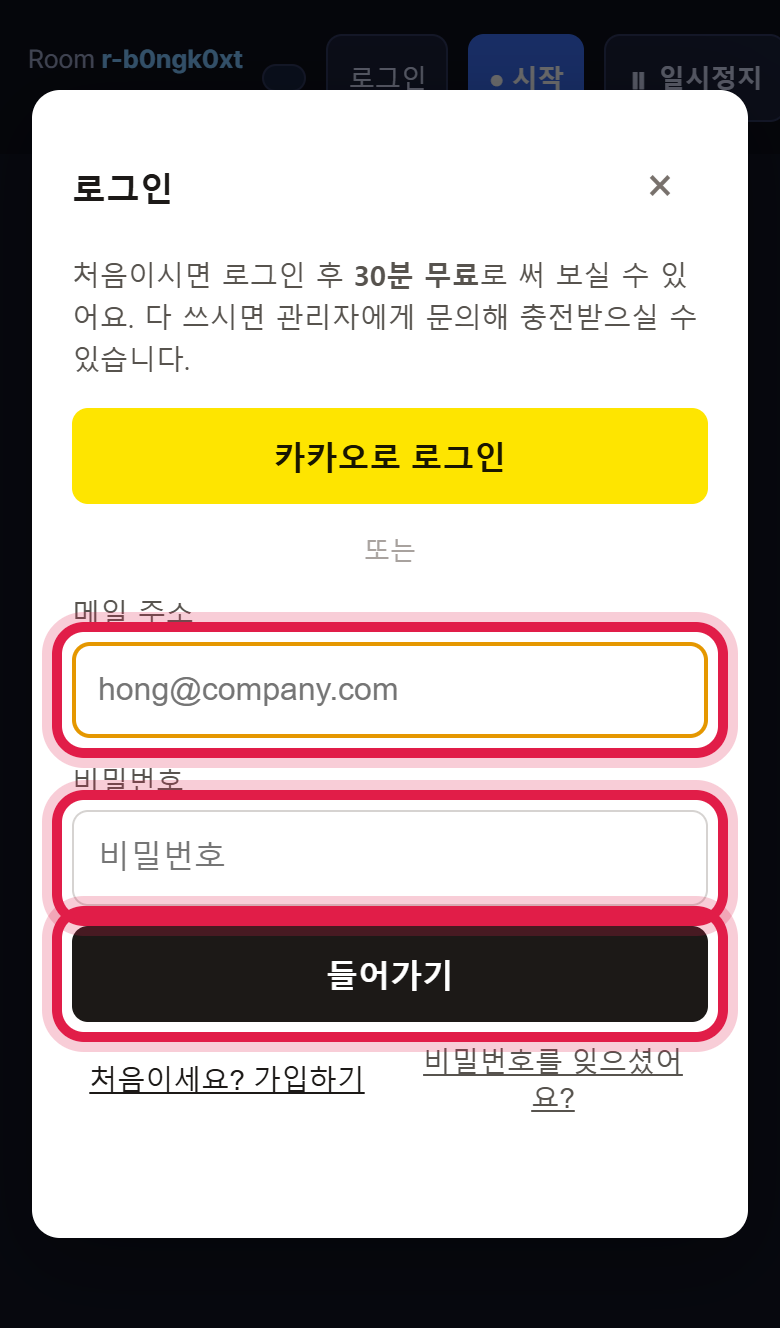
1「로그인」을 누르면 이 창이 뜹니다.
2메일 주소와 비밀번호를 넣고 「들어가기」를 누릅니다.
✅ 잘 됐으면 화면 위에 내 이름이 보입니다.
막히면 맨 뒤 「안 될 때」를 펴세요. 잘못 눌러도 돈은 나가지 않습니다. (63쪽)17
2장 · 다음부터 들어가기 · 비밀번호를 잊었을 때2 / 2
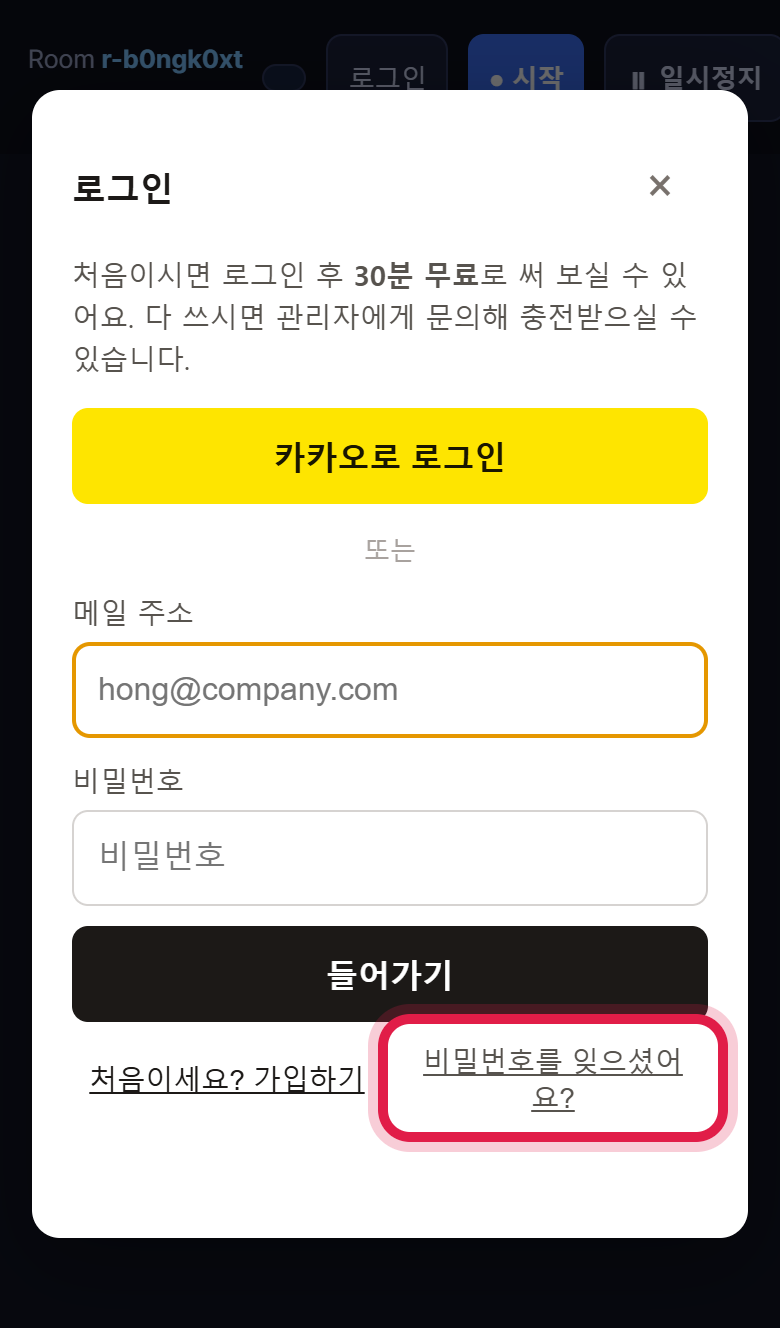
1비밀번호가 기억나지 않으면 「비밀번호를 잊으셨어요?」를 누릅니다.
2그다음은 1장과 같습니다. 메일로 숫자 6개를 받고, 새 비밀번호를 정합니다.
✅ 잘 됐으면 새 비밀번호로 들어와 있습니다. 다른 폰·컴퓨터는 자동으로 로그아웃됩니다. 잘못된 것이 아니라 안전을 위한 것입니다.
막히면 맨 뒤 「안 될 때」를 펴세요. 잘못 눌러도 돈은 나가지 않습니다. (63쪽)18
3장
컴퓨터로 발표·강의하기 ⓐ PDF 올려서
내가 말하면 청중 폰에 자막이 뜹니다. 설치 없이 바로 됩니다. 처음이면 이 방법이 쉽습니다.
이 장은 12쪽입니다. 다음 쪽부터 그림과 함께 따라 하세요.
막히면 맨 뒤 「안 될 때」를 펴세요. 잘못 눌러도 돈은 나가지 않습니다. (63쪽)19
3장 · 컴퓨터로 발표·강의하기 ⓐ PDF 올려서1 / 12
1컴퓨터 인터넷(크롬이나 엣지)에서 saygo.zulgap.kr 을 엽니다. 「🎤 내가 강의·발표한다」을 누릅니다.
✅ 잘 됐으면 「발표 방식을 골라주세요」가 나옵니다.
막히면 맨 뒤 「안 될 때」를 펴세요. 잘못 눌러도 돈은 나가지 않습니다. (63쪽)20
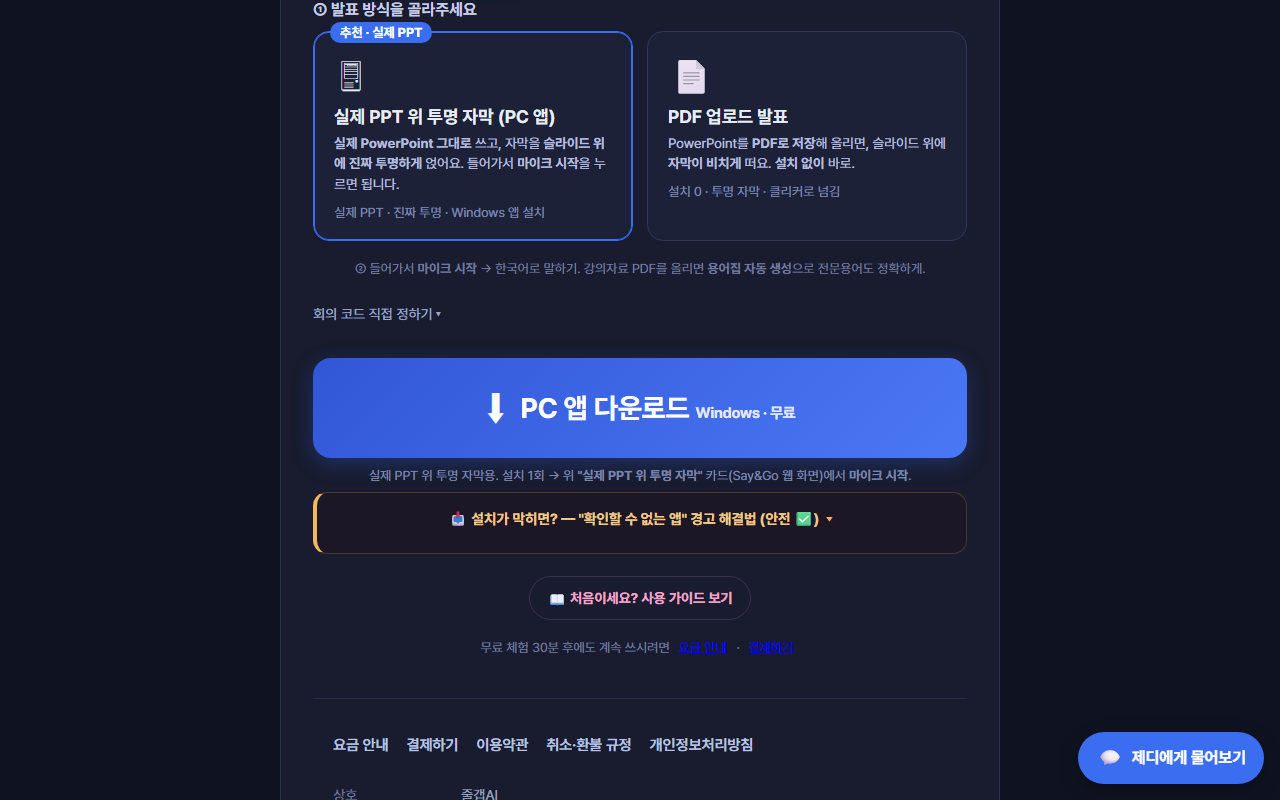
3장 · 컴퓨터로 발표·강의하기 ⓐ PDF 올려서2 / 12
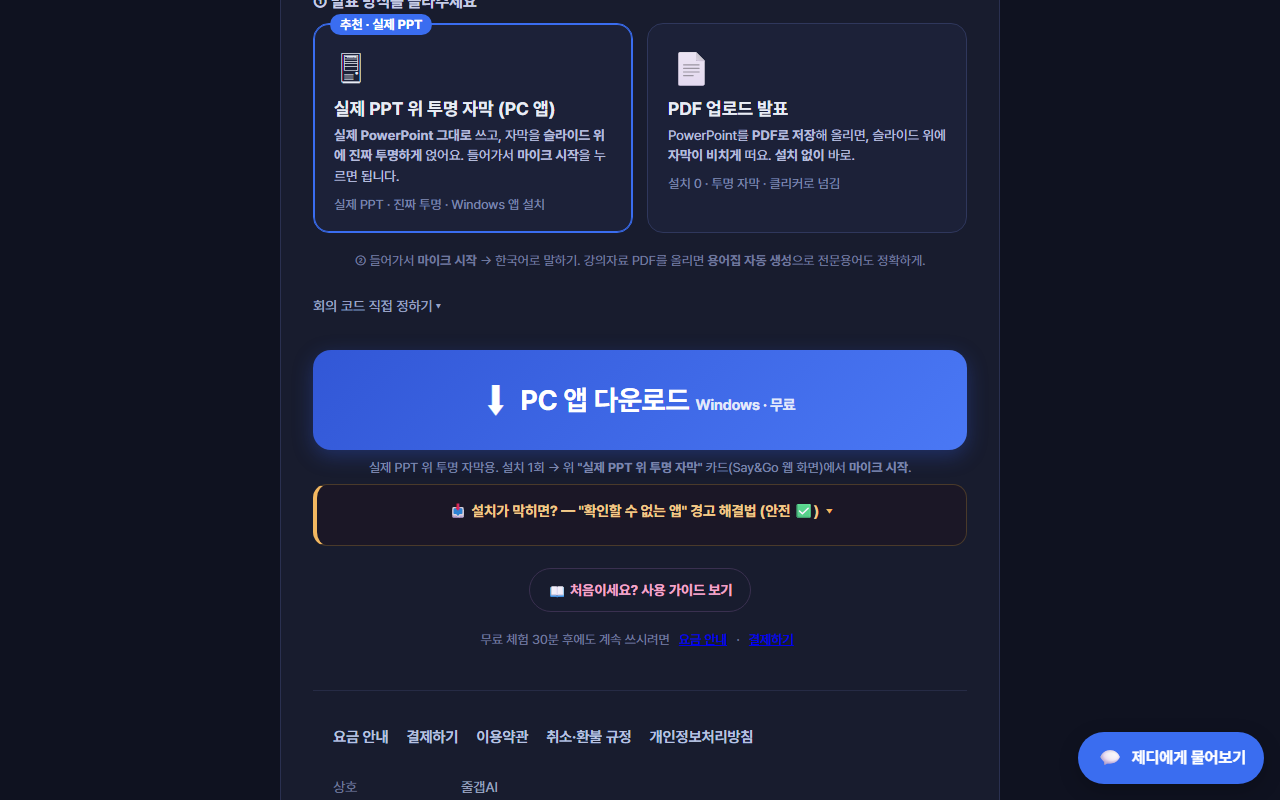
1왼쪽 카드에 「추천」이라고 적혀 있지만 프로그램 설치가 필요합니다.
2처음이면 오른쪽 「PDF 업로드 발표」가 쉽습니다. (왼쪽 방법은 3장 ⓑ)
✅ 잘 됐으면 검은 발표 화면이 열립니다.
막히면 맨 뒤 「안 될 때」를 펴세요. 잘못 눌러도 돈은 나가지 않습니다. (63쪽)21
3장 · 컴퓨터로 발표·강의하기 ⓐ PDF 올려서3 / 12
1위 「로그인」을 누릅니다. 메일 주소와 비밀번호를 넣고 「들어가기」.
✅ 잘 됐으면 화면 위에 내 이름이 보입니다.
막히면 맨 뒤 「안 될 때」를 펴세요. 잘못 눌러도 돈은 나가지 않습니다. (63쪽)22
3장 · 컴퓨터로 발표·강의하기 ⓐ PDF 올려서4 / 12
발표자료를 PDF 로 저장하기 (PowerPoint 에서)
1PowerPoint 에서 발표자료를 엽니다.
2왼쪽 위 「파일」 → 「다른 이름으로 저장」을 누릅니다.
3「파일 형식」 칸에서 PDF 를 고르고 「저장」. 저장한 폴더를 기억해 두세요.
4PDF 는 발표자료를 사진처럼 굳혀 놓은 파일입니다. 글자와 모양이 안 흐트러집니다.
✅ 잘 됐으면 폴더에 「.pdf」 로 끝나는 파일이 생겼습니다.
막히면 맨 뒤 「안 될 때」를 펴세요. 잘못 눌러도 돈은 나가지 않습니다. (63쪽)23
3장 · 컴퓨터로 발표·강의하기 ⓐ PDF 올려서5 / 12
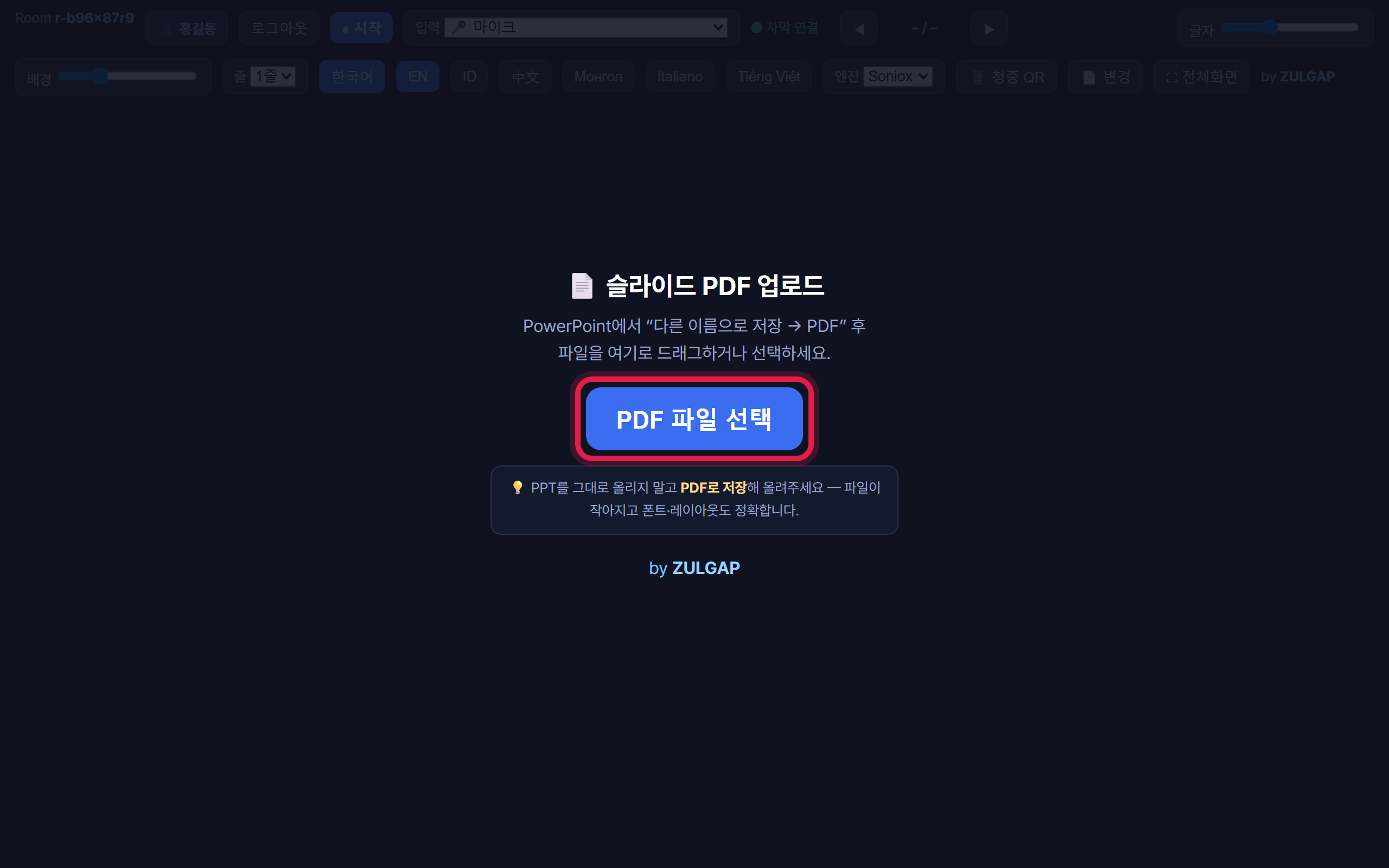
1「PDF 파일 선택」을 누릅니다.
2파일 찾는 창이 뜹니다. 아까 저장한 폴더에서 PDF 파일을 찾아 두 번 누릅니다.
✅ 잘 됐으면 첫 슬라이드가 화면에 뜹니다.
막히면 맨 뒤 「안 될 때」를 펴세요. 잘못 눌러도 돈은 나가지 않습니다. (63쪽)24
3장 · 컴퓨터로 발표·강의하기 ⓐ PDF 올려서6 / 12
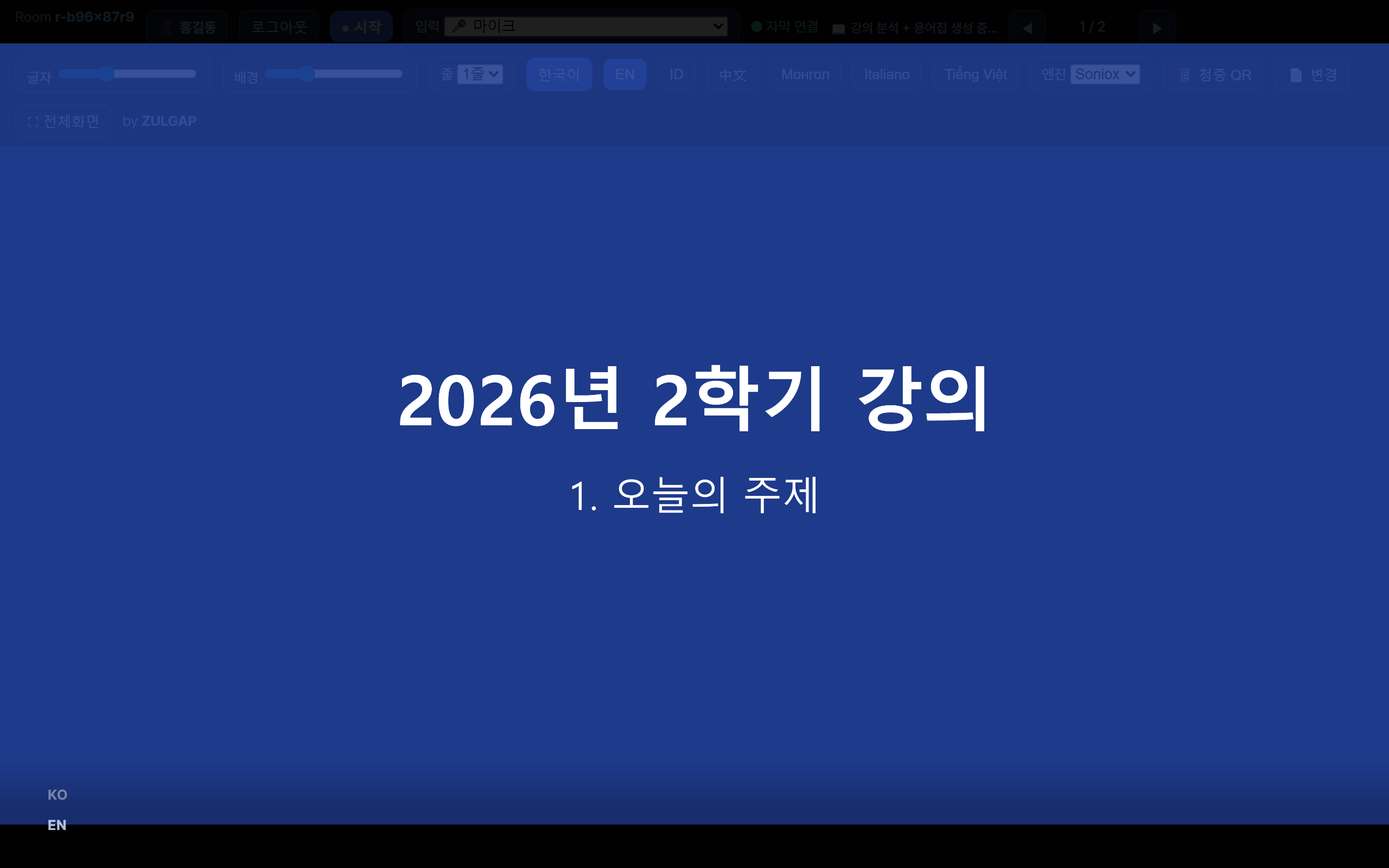
1슬라이드가 떴습니다. 키보드 ← → 로 넘깁니다. 위 ◀ ▶ 를 눌러도 됩니다.
✅ 잘 됐으면 슬라이드가 넘어갑니다.
막히면 맨 뒤 「안 될 때」를 펴세요. 잘못 눌러도 돈은 나가지 않습니다. (63쪽)25
3장 · 컴퓨터로 발표·강의하기 ⓐ PDF 올려서7 / 12
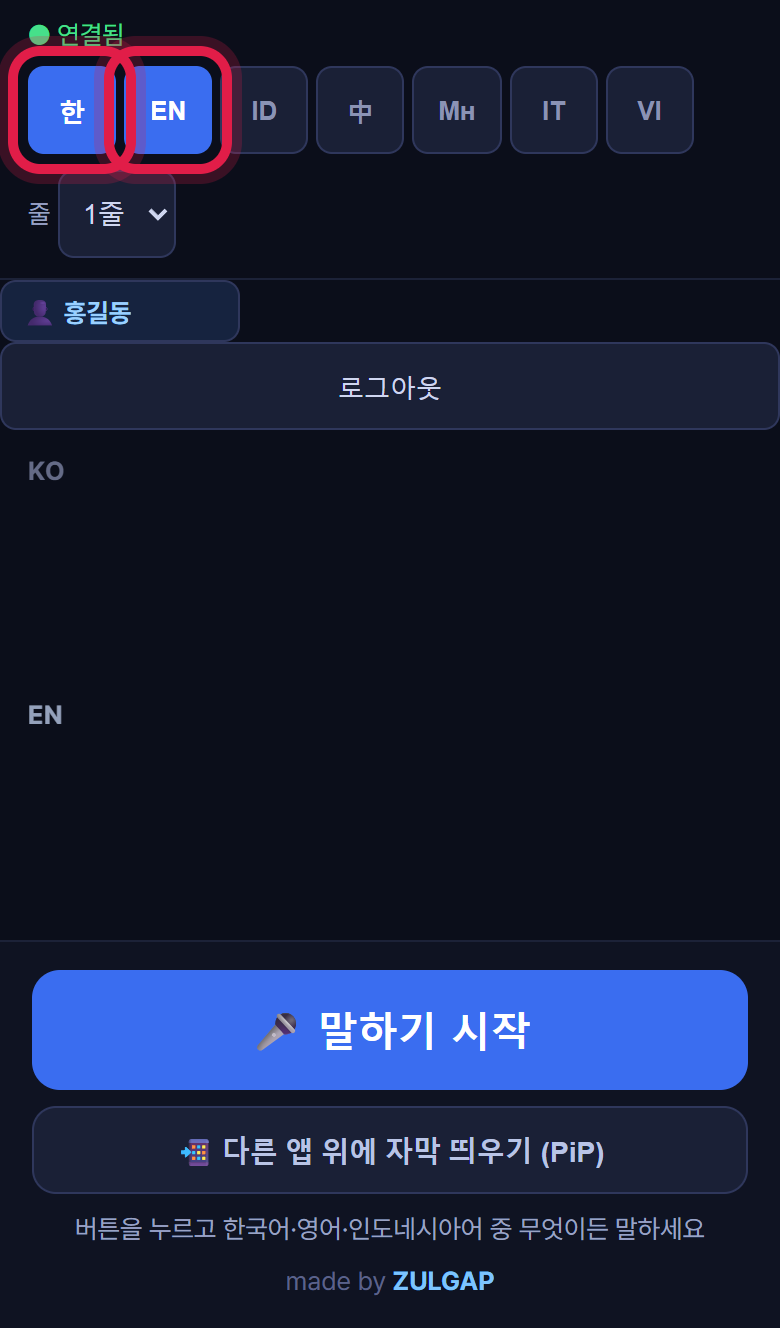
1화면 맨 위 줄입니다. 한국어와 EN(영어)은 처음부터 켜져(파란색) 있습니다.
2다른 언어가 더 필요하면 그 버튼을 눌러 파란색으로 만듭니다. 발표 중에도 바꿀 수 있습니다.
✅ 잘 됐으면 켜진 언어만 파란색입니다.
막히면 맨 뒤 「안 될 때」를 펴세요. 잘못 눌러도 돈은 나가지 않습니다. (63쪽)26
3장 · 컴퓨터로 발표·강의하기 ⓐ PDF 올려서8 / 12
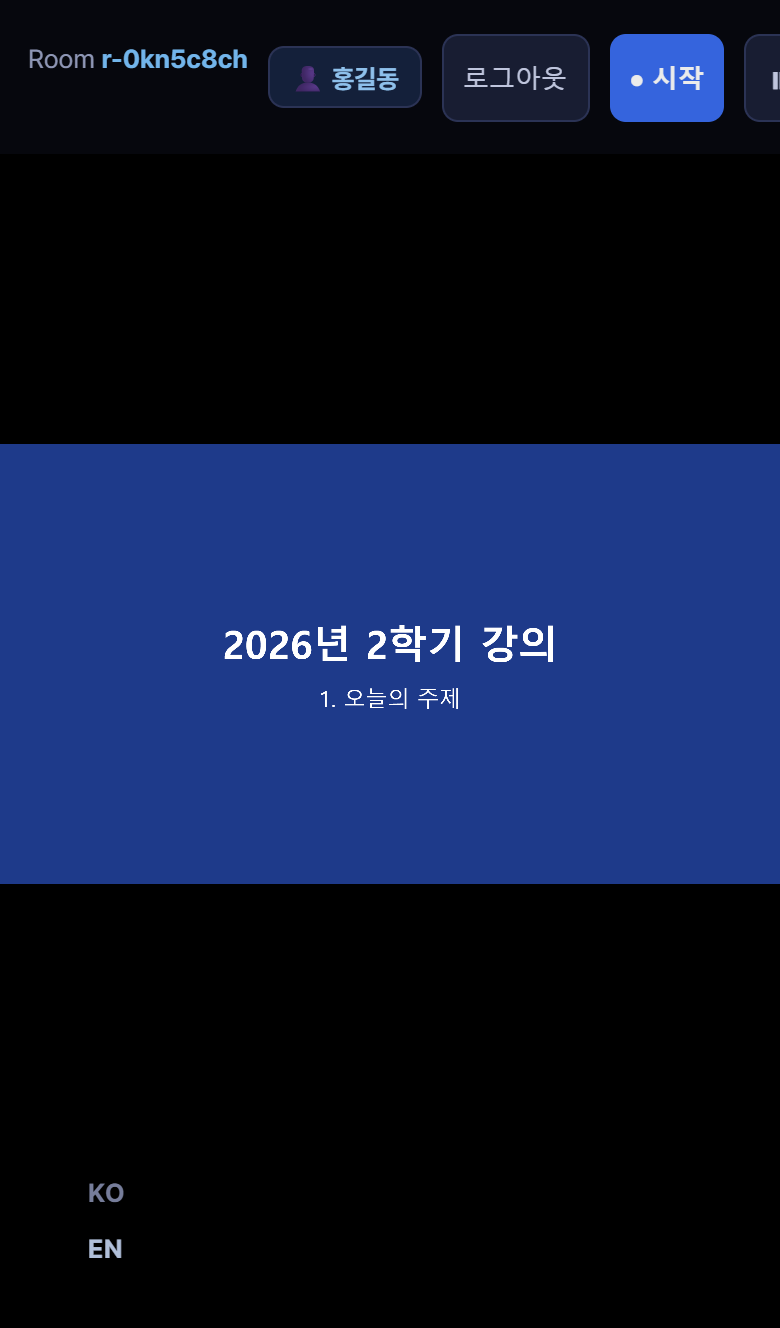
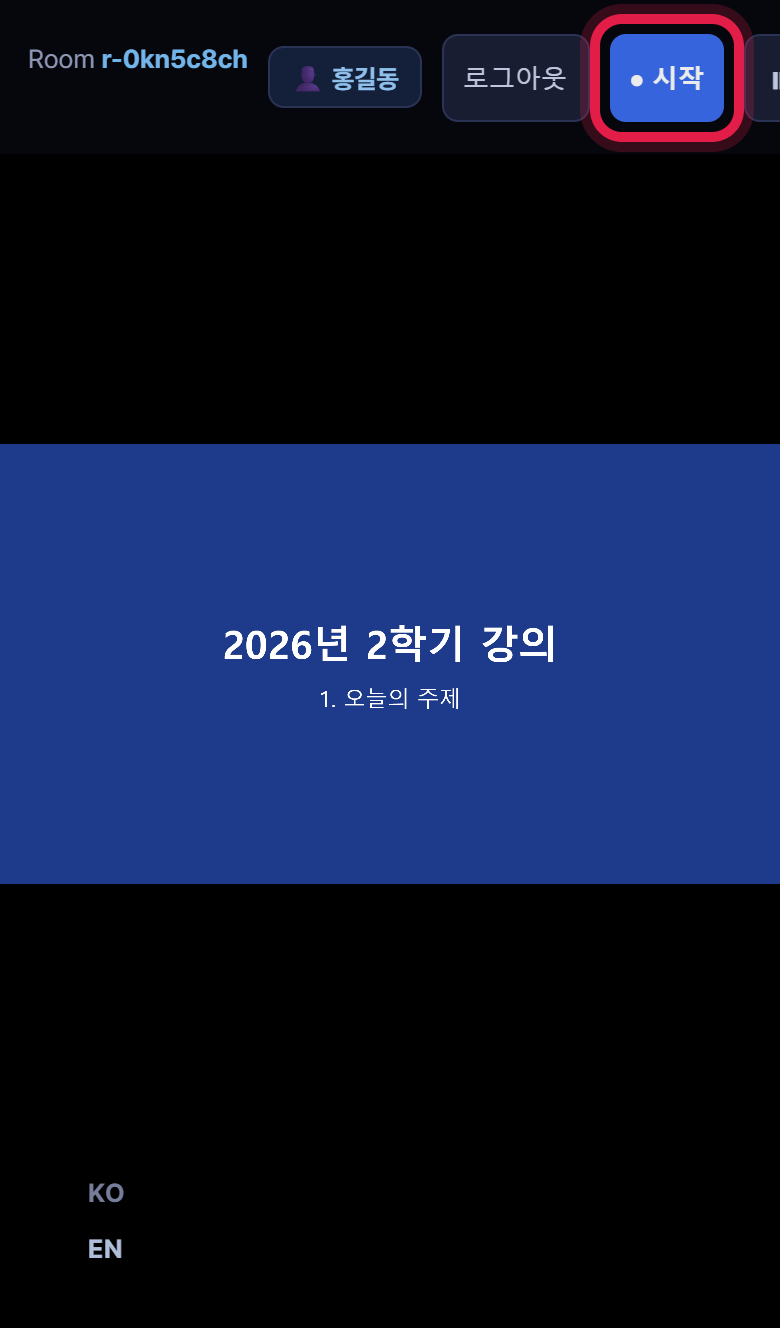
1「● 시작」을 누릅니다. 이것이 마이크를 켜는 버튼입니다.
2「마이크를 쓸까요?」 하고 물으면 허용을 누릅니다. 허용해도 돈이 나가거나 다른 정보가 새지 않습니다. 목소리가 글자로 바뀔 뿐입니다.
3한국어로 말합니다.
✅ 잘 됐으면 「● 시작」이 파란색이 되고, 아래에 글자가 뜹니다.
막히면 맨 뒤 「안 될 때」를 펴세요. 잘못 눌러도 돈은 나가지 않습니다. (63쪽)27
3장 · 컴퓨터로 발표·강의하기 ⓐ PDF 올려서9 / 12
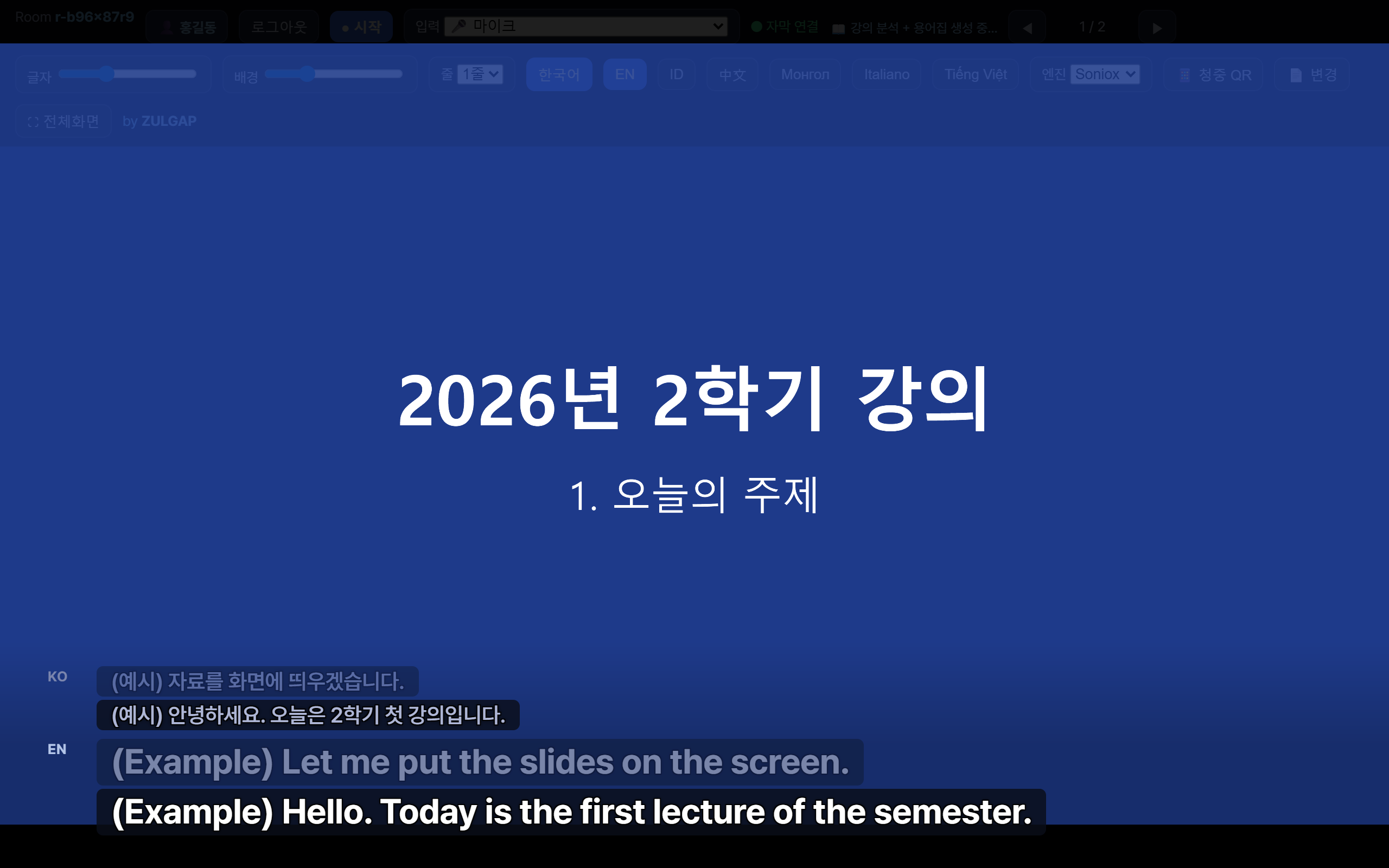
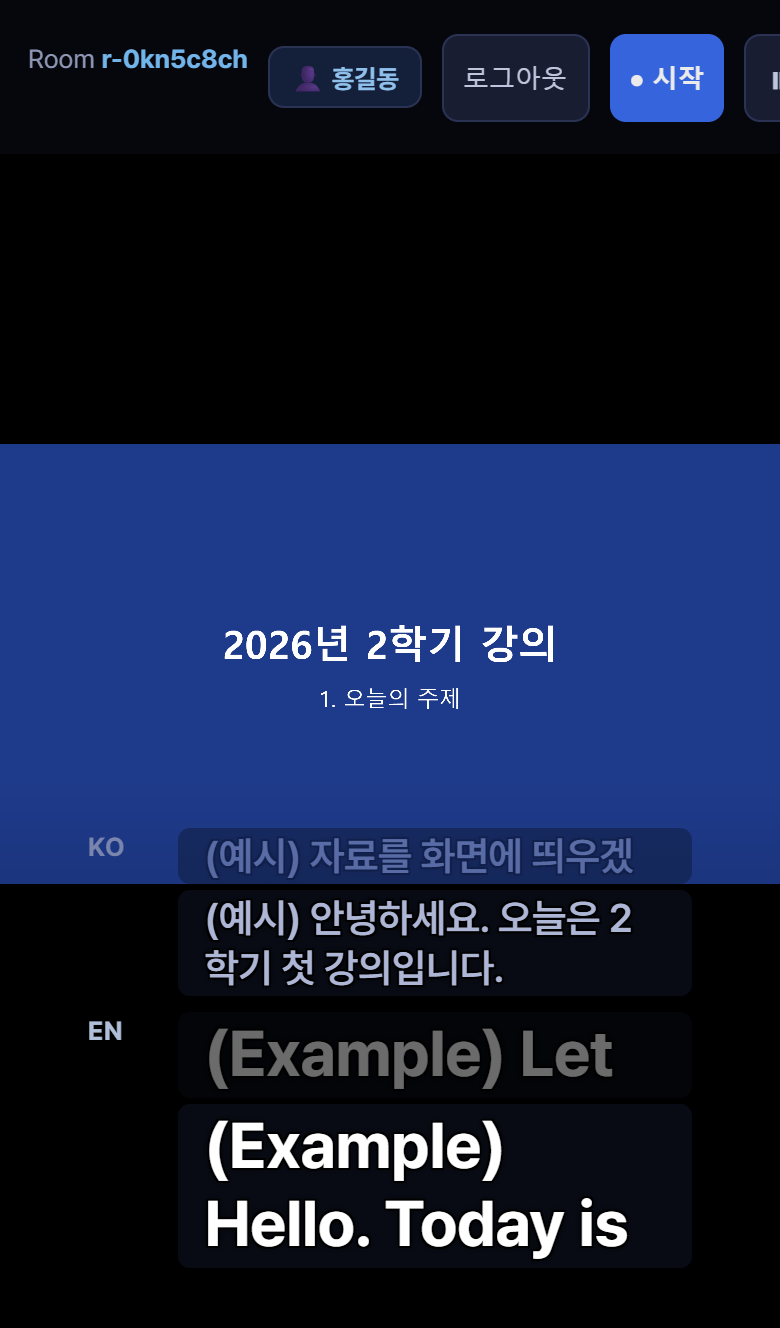
1말하면 슬라이드 아래에 내 말이 글자로, 그 아래에 번역이 뜹니다. (그림의 자막은 예시입니다)
2시간은 「● 시작」이 켜진 동안만 줄어듭니다.
✅ 잘 됐으면 내 말이 글자로 따라옵니다.
막히면 맨 뒤 「안 될 때」를 펴세요. 잘못 눌러도 돈은 나가지 않습니다. (63쪽)28
3장 · 컴퓨터로 발표·강의하기 ⓐ PDF 올려서10 / 12
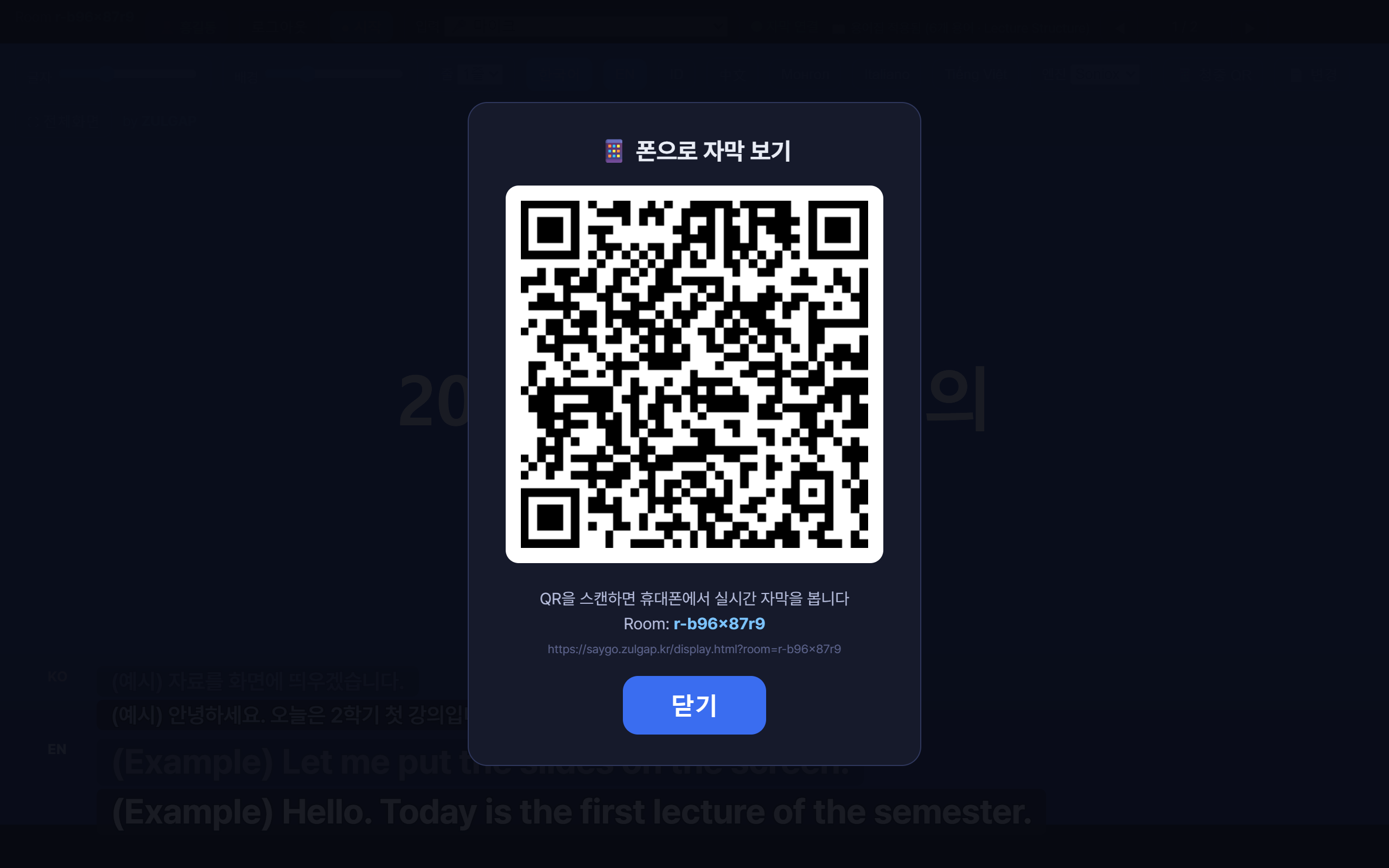
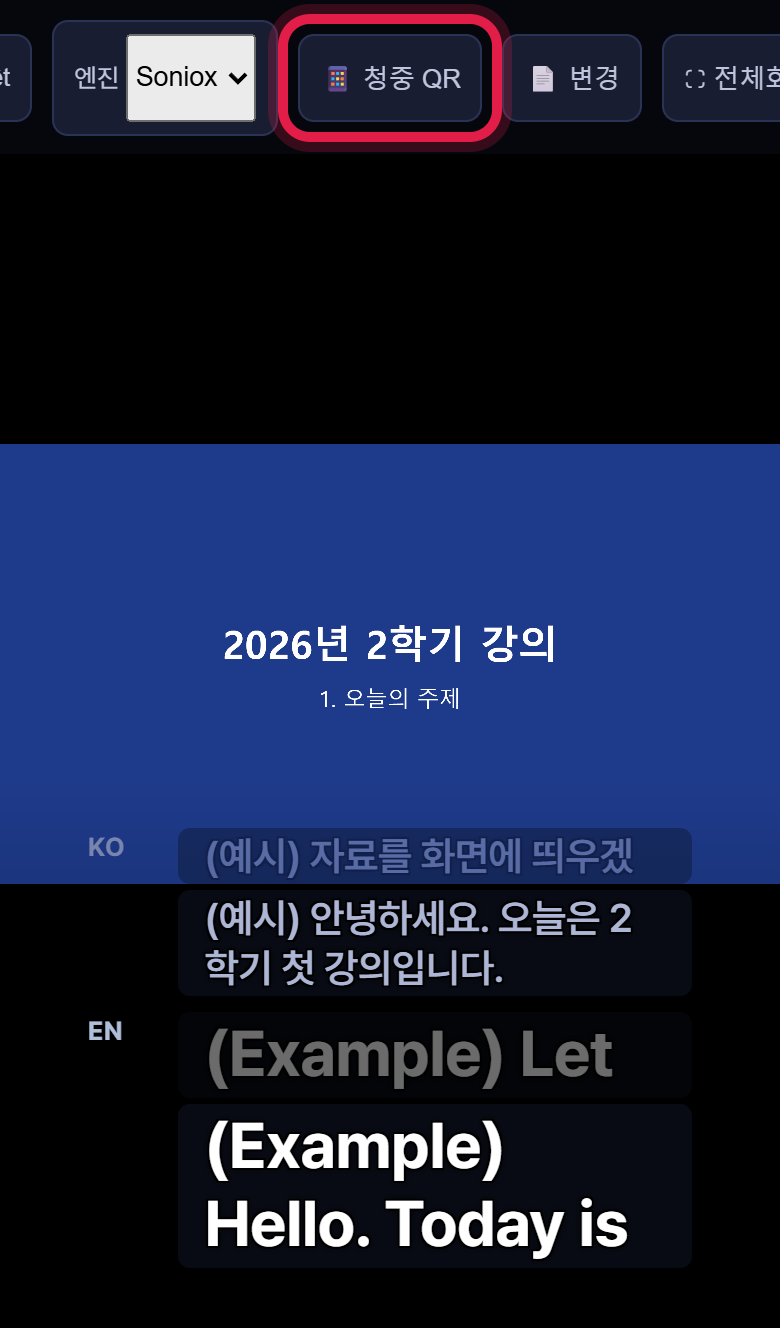
1청중에게 자막을 보여주려면 위 줄의 「청중 QR」을 누릅니다.
✅ 잘 됐으면 큰 QR 그림이 뜹니다.
막히면 맨 뒤 「안 될 때」를 펴세요. 잘못 눌러도 돈은 나가지 않습니다. (63쪽)29
3장 · 컴퓨터로 발표·강의하기 ⓐ PDF 올려서11 / 12
1이 QR 을 화면에 띄워 두면 청중이 폰 카메라로 찍어 자막을 봅니다. (5장)
2아래 회의 코드(예: r-ij9vnx6s)를 불러줘도 됩니다. 헷갈리기 쉬우니 한 글자씩 또박또박 말하거나, 되도록 QR 을 쓰세요.
3「닫기」로 닫았다가 다시 보여주려면 「청중 QR」을 한 번 더 누릅니다.
✅ 잘 됐으면 청중 폰에 자막이 뜹니다. 청중은 로그인도 설치도 필요 없습니다.
막히면 맨 뒤 「안 될 때」를 펴세요. 잘못 눌러도 돈은 나가지 않습니다. (63쪽)30
3장 · 컴퓨터로 발표·강의하기 ⓐ PDF 올려서12 / 12
1잠깐 쉴 때 「일시정지」. 멈춘 동안은 시간이 줄지 않습니다. 10분 넘게 멈추면 이어서 할 때 「새 회의」로 기록됩니다.
2큰 화면으로 보려면 「전체화면」. 빠져나오려면 키보드 Esc.
3다 끝나면 「일시정지」를 누르고 창을 닫으면 됩니다. 마이크가 꺼진 뒤로는 시간이 줄지 않습니다.
✅ 잘 됐으면 다시 「● 시작」을 누르면 이어집니다.
막히면 맨 뒤 「안 될 때」를 펴세요. 잘못 눌러도 돈은 나가지 않습니다. (63쪽)31
4장
컴퓨터로 발표·강의하기 ⓑ PPT 그대로 (PC 프로그램)
진짜 PowerPoint 위에 자막을 투명하게 얹습니다. Windows 컴퓨터만 됩니다. 한 번만 설치합니다. Mac 이면 ⓐ 방법을 쓰세요.
이 장은 5쪽입니다. 다음 쪽부터 그림과 함께 따라 하세요.
막히면 맨 뒤 「안 될 때」를 펴세요. 잘못 눌러도 돈은 나가지 않습니다. (63쪽)32
4장 · 컴퓨터로 발표·강의하기 ⓑ PPT 그대로 (PC 프로그램)1 / 5
1첫 화면에서 「🎤 내가 강의·발표한다」를 누르면 아래에 「PC 앱 다운로드」가 나옵니다. 그것을 누릅니다. 「앱」은 컴퓨터에 새로 넣는 프로그램입니다. (Windows 컴퓨터에서만 보입니다)
✅ 잘 됐으면 오른쪽 위에 다운로드 표시가 뜹니다.
막히면 맨 뒤 「안 될 때」를 펴세요. 잘못 눌러도 돈은 나가지 않습니다. (63쪽)33
4장 · 컴퓨터로 발표·강의하기 ⓑ PPT 그대로 (PC 프로그램)2 / 5
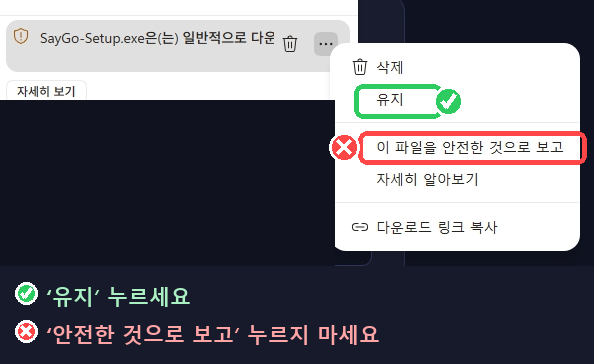
1다운로드 알림에서 점 세 개 「⋯」를 누르고 「유지」를 누릅니다.
2컴퓨터가 「낯선 프로그램」이라고 조심하라는 것뿐입니다. 바이러스가 아닙니다. 저희가 만든 정상 프로그램입니다.
3「안전한 것으로 보고」는 누르지 않습니다. 초록 ✓ 쪽만 누릅니다. (초록·빨강 표시는 설명하려고 저희가 그려 넣은 것입니다)
✅ 잘 됐으면 「확인창」이 하나 더 뜹니다. 다음 쪽.
막히면 맨 뒤 「안 될 때」를 펴세요. 잘못 눌러도 돈은 나가지 않습니다. (63쪽)34
4장 · 컴퓨터로 발표·강의하기 ⓑ PPT 그대로 (PC 프로그램)3 / 5
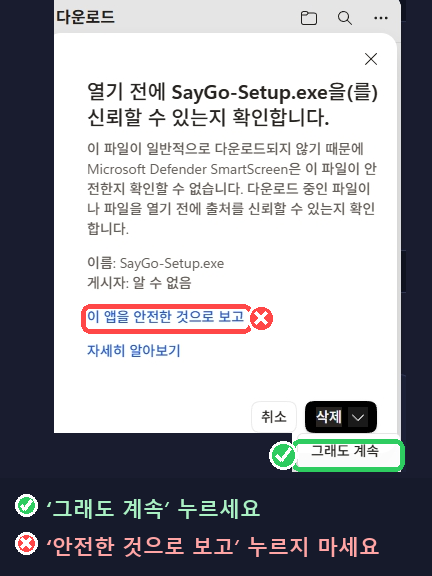
1확인창이 뜨면 「그래도 계속」을 누릅니다.
2받은 파일(SayGo-Setup.exe)을 눌러 엽니다.
3파란 창이 또 뜨면 「추가 정보」 → 「실행」을 누릅니다.
✅ 잘 됐으면 설치가 끝나고 바탕화면에 SayGo 아이콘이 생깁니다.
막히면 맨 뒤 「안 될 때」를 펴세요. 잘못 눌러도 돈은 나가지 않습니다. (63쪽)35
4장 · 컴퓨터로 발표·강의하기 ⓑ PPT 그대로 (PC 프로그램)4 / 5
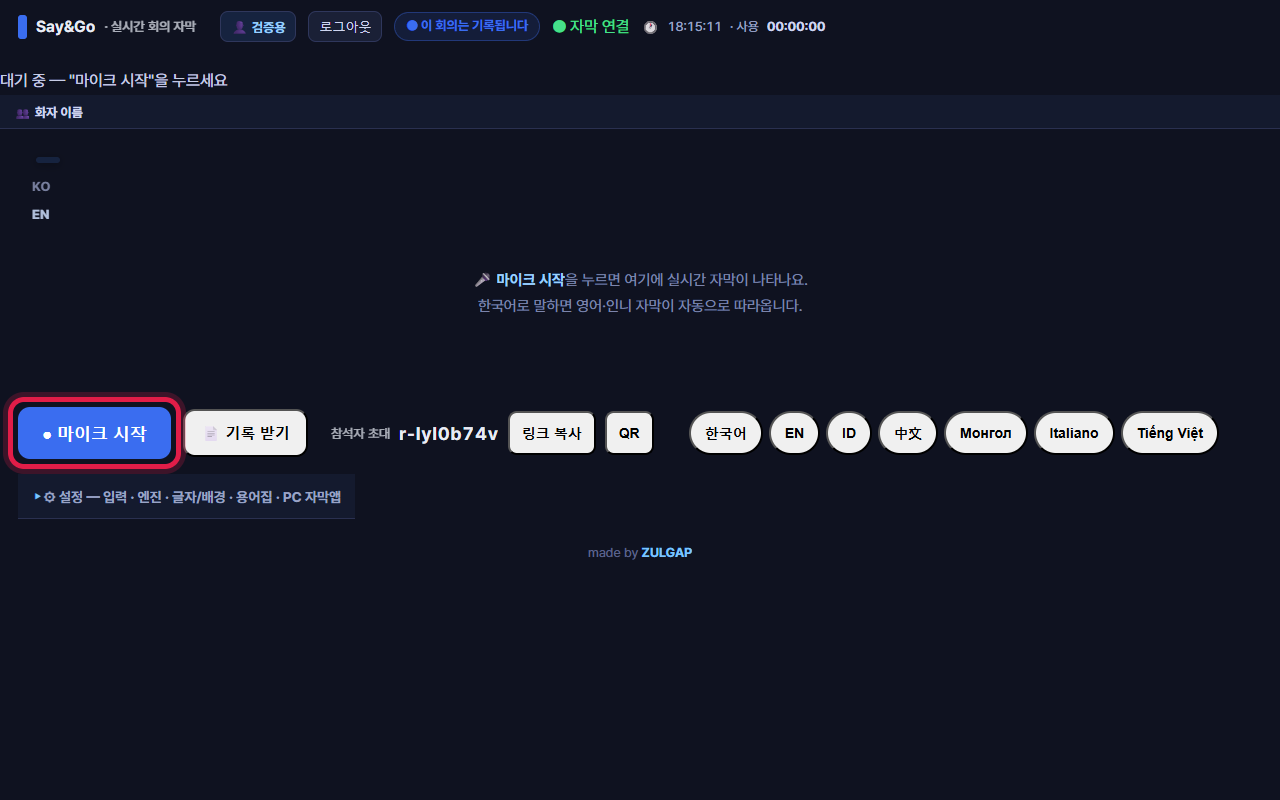
1여기부터는 새 프로그램 화면입니다. 인터넷 화면이 아닙니다. 첫 화면 왼쪽 「실제 PPT 위 투명 자막」 카드를 눌러도 이 화면이 열립니다.
2로그인(2장) 뒤, 아래 「⚙ 설정」을 펼쳐 「🖥 PC 자막 → 켜기」를 먼저 누릅니다. 그래야 PowerPoint 위에 자막이 얹힙니다.
3그다음 「● 마이크 시작」을 누릅니다. 3장 ⓐ의 「● 시작」과 같은 것입니다.
✅ 잘 됐으면 다음 쪽 그림처럼 됩니다.
막히면 맨 뒤 「안 될 때」를 펴세요. 잘못 눌러도 돈은 나가지 않습니다. (63쪽)36
4장 · 컴퓨터로 발표·강의하기 ⓑ PPT 그대로 (PC 프로그램)5 / 5
1PowerPoint 슬라이드쇼를 평소처럼 켭니다.
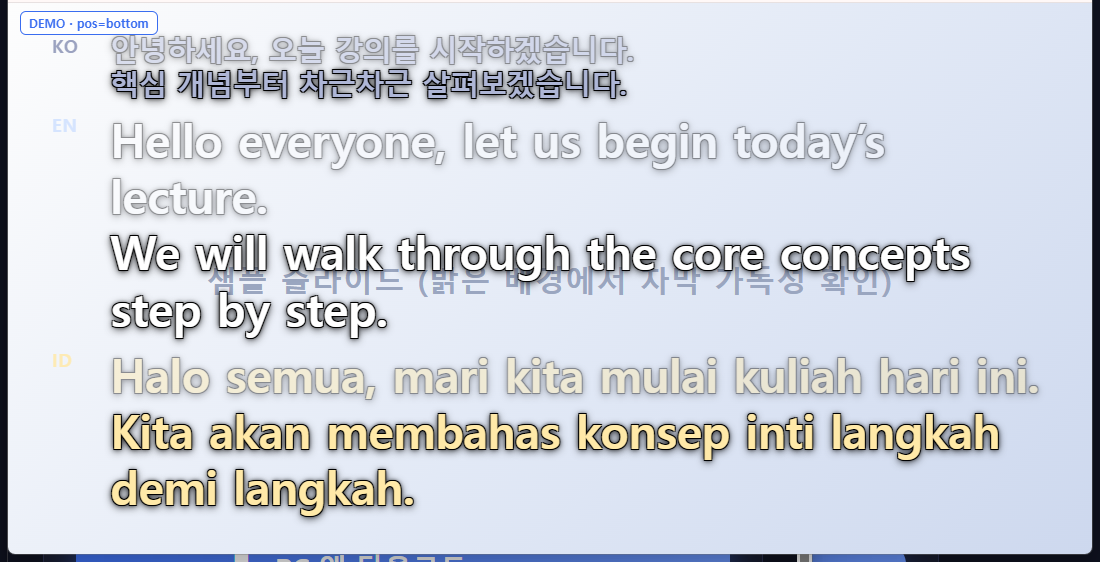
2슬라이드 위에 자막이 투명하게 얹혀 보입니다.
3청중 QR 은 이 프로그램의 「참석자 초대」에 있습니다. 「링크 복사」로 카톡에 보내도 됩니다.
✅ 잘 됐으면 자막이 슬라이드 위에 흐릅니다.
막히면 맨 뒤 「안 될 때」를 펴세요. 잘못 눌러도 돈은 나가지 않습니다. (63쪽)37
5장
폰으로 발표하기
컴퓨터가 없을 때. 화면은 작지만 똑같이 됩니다.
이 장은 4쪽입니다. 다음 쪽부터 그림과 함께 따라 하세요.
막히면 맨 뒤 「안 될 때」를 펴세요. 잘못 눌러도 돈은 나가지 않습니다. (63쪽)38
5장 · 폰으로 발표하기1 / 4
1「🎤 내가 강의·발표한다」 → 「PDF 업로드 발표」 → 로그인 순서로 들어옵니다. (1장과 같습니다)
2「PDF 파일 선택」을 눌러 폰에 있는 PDF 를 고릅니다.
✅ 잘 됐으면 첫 슬라이드가 뜹니다. (그림은 예시 자료입니다)
막히면 맨 뒤 「안 될 때」를 펴세요. 잘못 눌러도 돈은 나가지 않습니다. (63쪽)39
5장 · 폰으로 발표하기2 / 4
1「● 시작」을 누릅니다. 마이크 허용을 물으면 허용.
2말하는 동안 화면이 꺼지지 않게, 폰 설정에서 화면 자동 꺼짐을 길게 해 두면 좋습니다.
✅ 잘 됐으면 다음 쪽처럼 글자가 뜹니다.
막히면 맨 뒤 「안 될 때」를 펴세요. 잘못 눌러도 돈은 나가지 않습니다. (63쪽)40
5장 · 폰으로 발표하기3 / 4
1내 말이 글자와 번역으로 뜹니다. (그림의 자막은 예시입니다)
막히면 맨 뒤 「안 될 때」를 펴세요. 잘못 눌러도 돈은 나가지 않습니다. (63쪽)41
5장 · 폰으로 발표하기4 / 4
1위 버튼 줄을 손가락으로 왼쪽으로 밀면 「청중 QR」이 나옵니다. 누르면 QR 이 뜹니다.
✅ 잘 됐으면 청중이 QR 을 찍어 자기 폰으로 자막을 봅니다.
막히면 맨 뒤 「안 될 때」를 펴세요. 잘못 눌러도 돈은 나가지 않습니다. (63쪽)42
6장
듣는 사람(청중)이 자막 보는 법
이 장은 청중에게 그대로 보여주셔도 됩니다. 로그인도 설치도 돈도 필요 없습니다. 소리는 안 나고 글자만 보입니다. 인터넷(와이파이나 데이터)은 필요합니다.
이 장은 4쪽입니다. 다음 쪽부터 그림과 함께 따라 하세요.
막히면 맨 뒤 「안 될 때」를 펴세요. 잘못 눌러도 돈은 나가지 않습니다. (63쪽)43
6장 · 듣는 사람(청중)이 자막 보는 법1 / 4
1발표자가 띄운 QR 을 폰 카메라로 찍습니다. 카메라 앱을 켜고 QR 에 갖다 댑니다.
2화면 위나 아래에 노란 알림(링크)이 뜹니다. 그것을 눌러야 열립니다.
3안 찍히면 다음 쪽 방법으로 들어갑니다.
✅ 잘 됐으면 자막 화면이 열립니다.
막히면 맨 뒤 「안 될 때」를 펴세요. 잘못 눌러도 돈은 나가지 않습니다. (63쪽)44
6장 · 듣는 사람(청중)이 자막 보는 법2 / 4
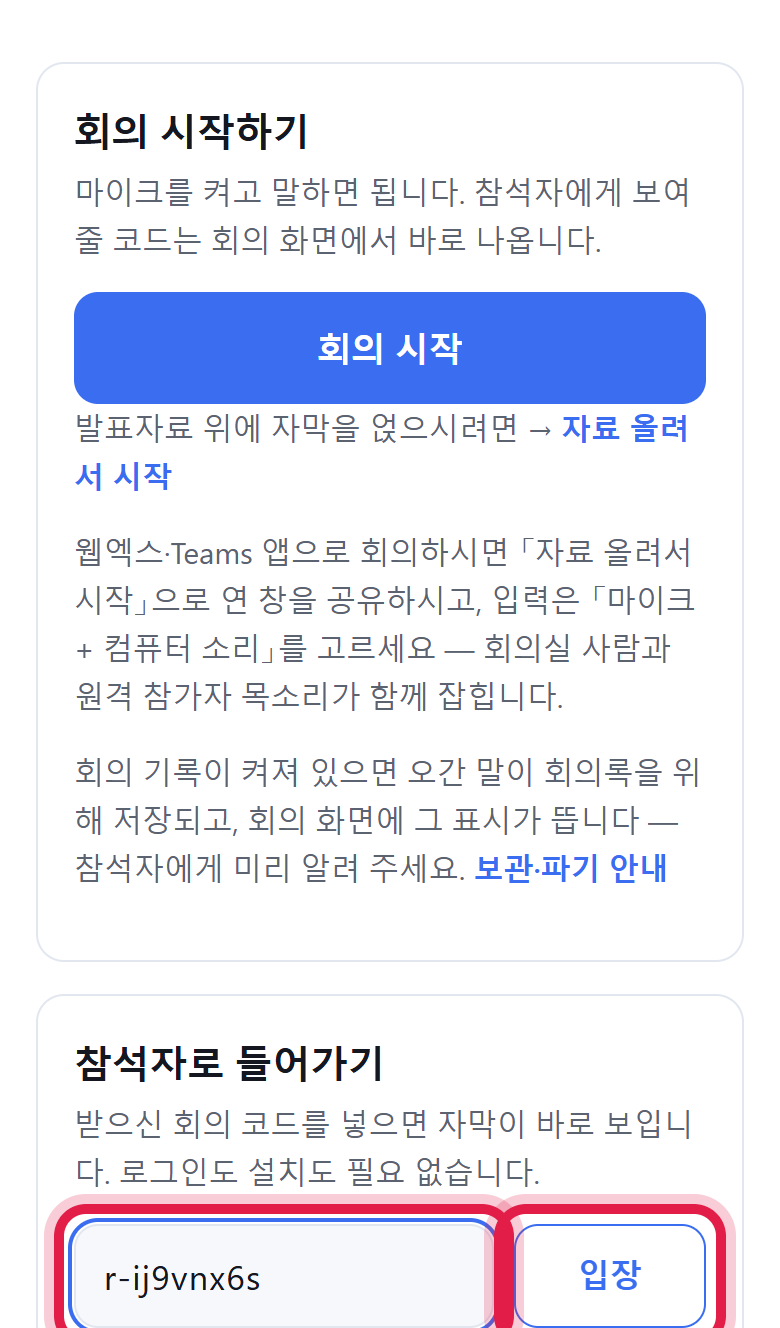
1QR 이 없으면 saygo.zulgap.kr 에 들어가 「자막 보기」를 누릅니다.
2위쪽 파란 「회의 시작」은 발표자용입니다. 누르지 마세요. 아래로 내립니다.
3발표자가 불러준 회의 코드(r-로 시작)를 넣고 「입장」을 누릅니다.
✅ 잘 됐으면 자막 화면이 열립니다.
막히면 맨 뒤 「안 될 때」를 펴세요. 잘못 눌러도 돈은 나가지 않습니다. (63쪽)45
6장 · 듣는 사람(청중)이 자막 보는 법3 / 4
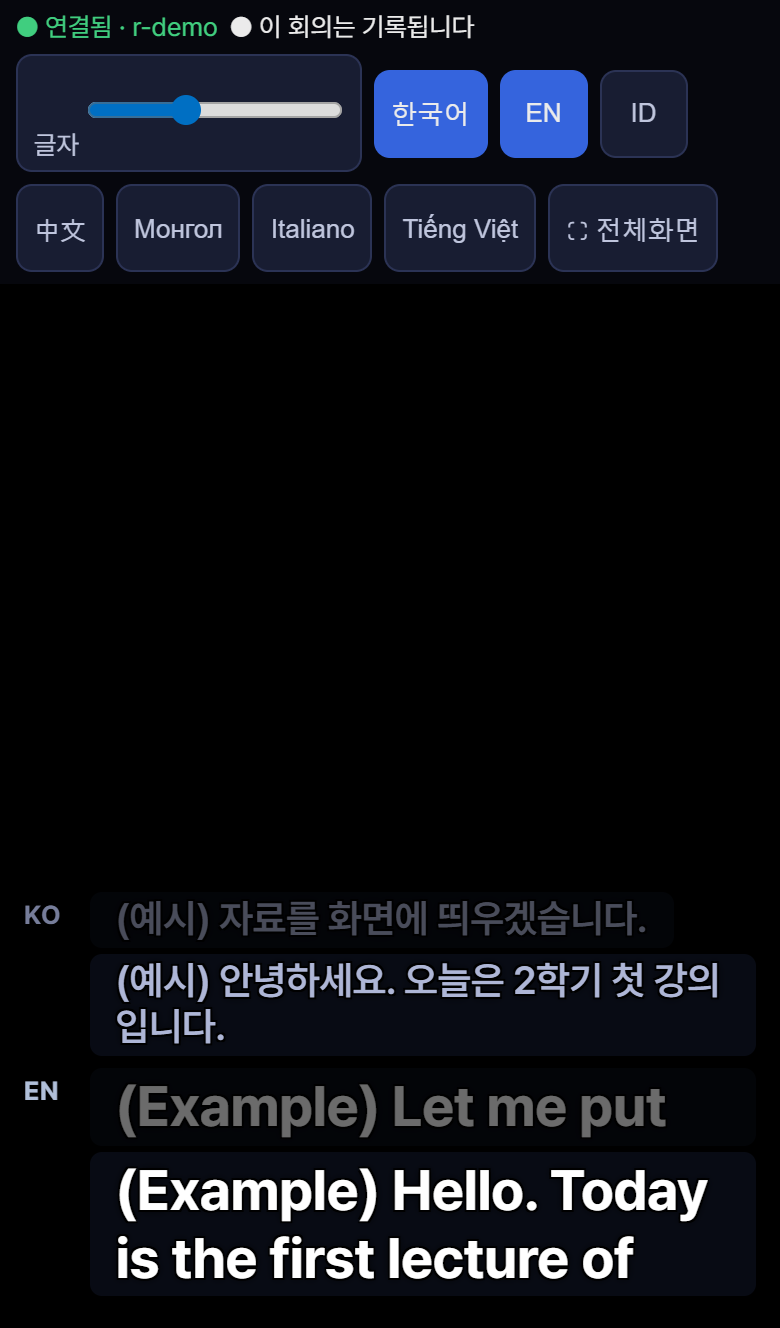
1위에서 보고 싶은 언어를 누릅니다. 여러 개 눌러도 됩니다.
2발표자가 말하면 자막이 흘러갑니다. (그림의 자막은 예시입니다)
3위 「● 이 회의는 기록됩니다」는 발표자가 회의록을 남기고 있다는 표시입니다. 90일 뒤 자동으로 지워집니다.
✅ 잘 됐으면 자막이 내 폰에 뜹니다.
막히면 맨 뒤 「안 될 때」를 펴세요. 잘못 눌러도 돈은 나가지 않습니다. (63쪽)46
6장 · 듣는 사람(청중)이 자막 보는 법4 / 4
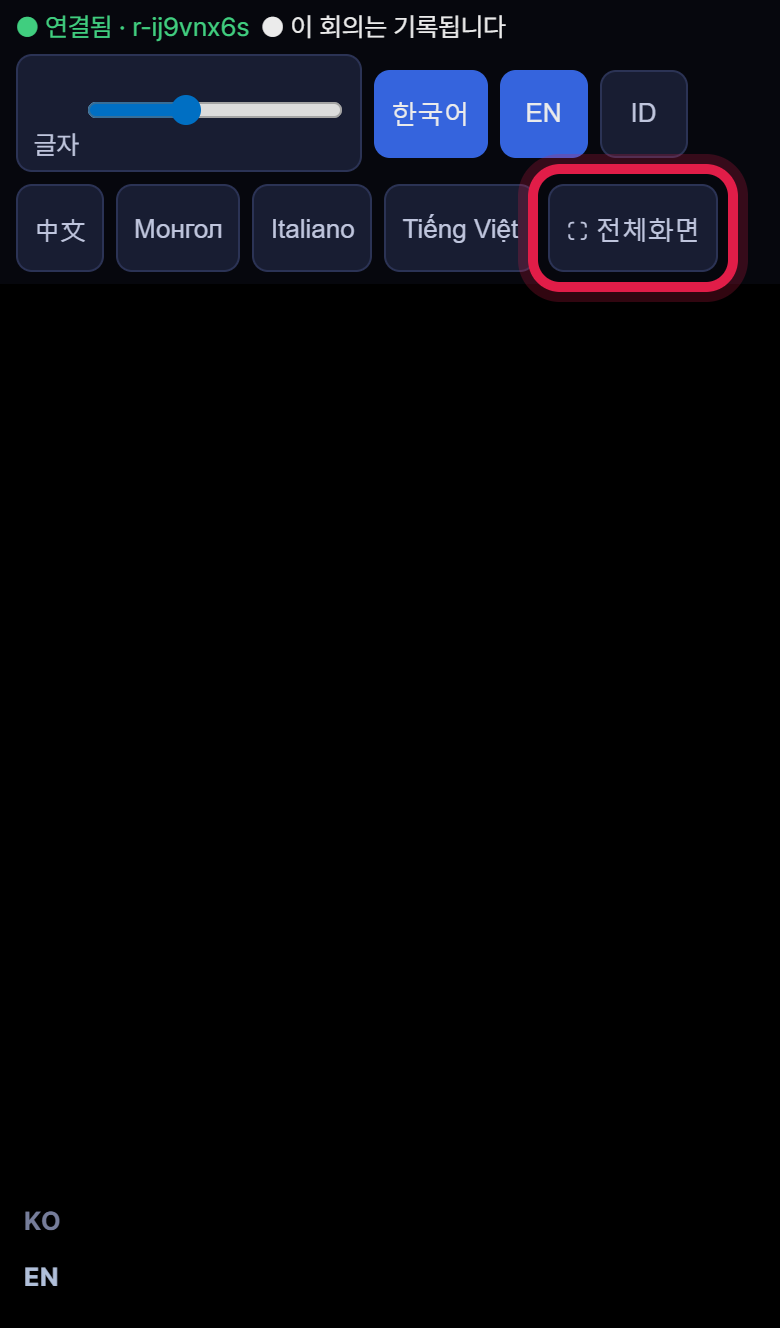
1글자를 크게 보려면 「전체화면」.
2글자 크기는 왼쪽 위 「글자」 막대를 밀어서 바꿉니다.
3화면이 꺼졌다 켜져도 그대로 이어집니다. 안 보이면 QR 을 한 번 더 찍으세요.
막히면 맨 뒤 「안 될 때」를 펴세요. 잘못 눌러도 돈은 나가지 않습니다. (63쪽)47
7장
마주 앉아 대화하기 (폰)
외국인과 마주 앉아 이야기할 때. 누가 말하든 자동으로 알아듣고 두 언어로 보여줍니다.
이 장은 4쪽입니다. 다음 쪽부터 그림과 함께 따라 하세요.
막히면 맨 뒤 「안 될 때」를 펴세요. 잘못 눌러도 돈은 나가지 않습니다. (63쪽)48
7장 · 마주 앉아 대화하기 (폰)1 / 4
1saygo.zulgap.kr → 「🗣 일대일 대화」를 누릅니다.
✅ 잘 됐으면 위에 언어 버튼이 있는 화면이 열립니다.
막히면 맨 뒤 「안 될 때」를 펴세요. 잘못 눌러도 돈은 나가지 않습니다. (63쪽)49
7장 · 마주 앉아 대화하기 (폰)2 / 4
1「한」과 EN 은 처음부터 켜져 있습니다. 상대 언어가 다르면 그 버튼(ID · 中 · VI …)을 누릅니다.
2로그인은 2장과 같습니다. 처음 30분은 로그인만 하면 무료입니다. 그 뒤는 8장의 넣어 드린 시간에서 줄어듭니다.
✅ 잘 됐으면 두 언어가 파란색입니다.
막히면 맨 뒤 「안 될 때」를 펴세요. 잘못 눌러도 돈은 나가지 않습니다. (63쪽)50
7장 · 마주 앉아 대화하기 (폰)3 / 4
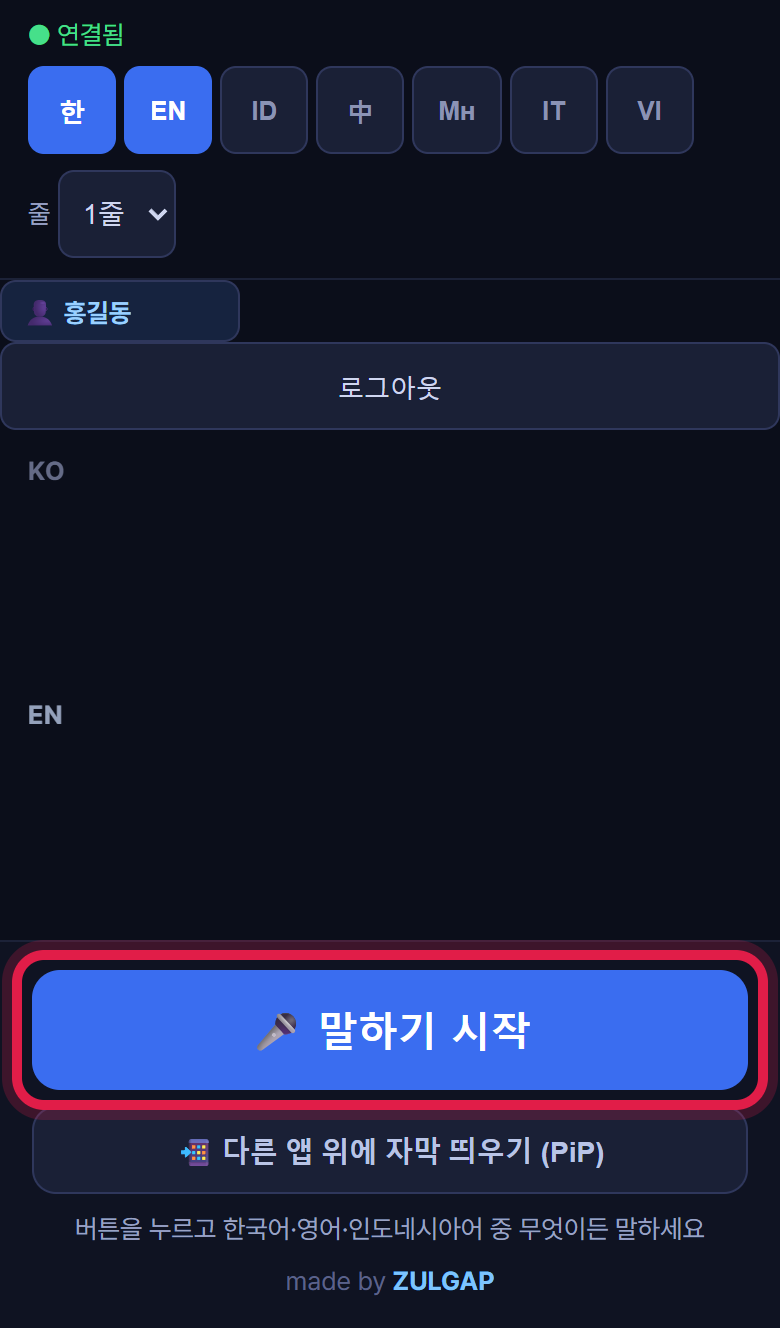
1「🎤 말하기 시작」을 누릅니다. 이것이 이 화면의 마이크 버튼입니다.
2둘 중 누가 말해도 됩니다. 버튼을 따로 안 눌러도 자동으로 알아듣습니다. 폰을 상대에게 돌려 보여주세요.
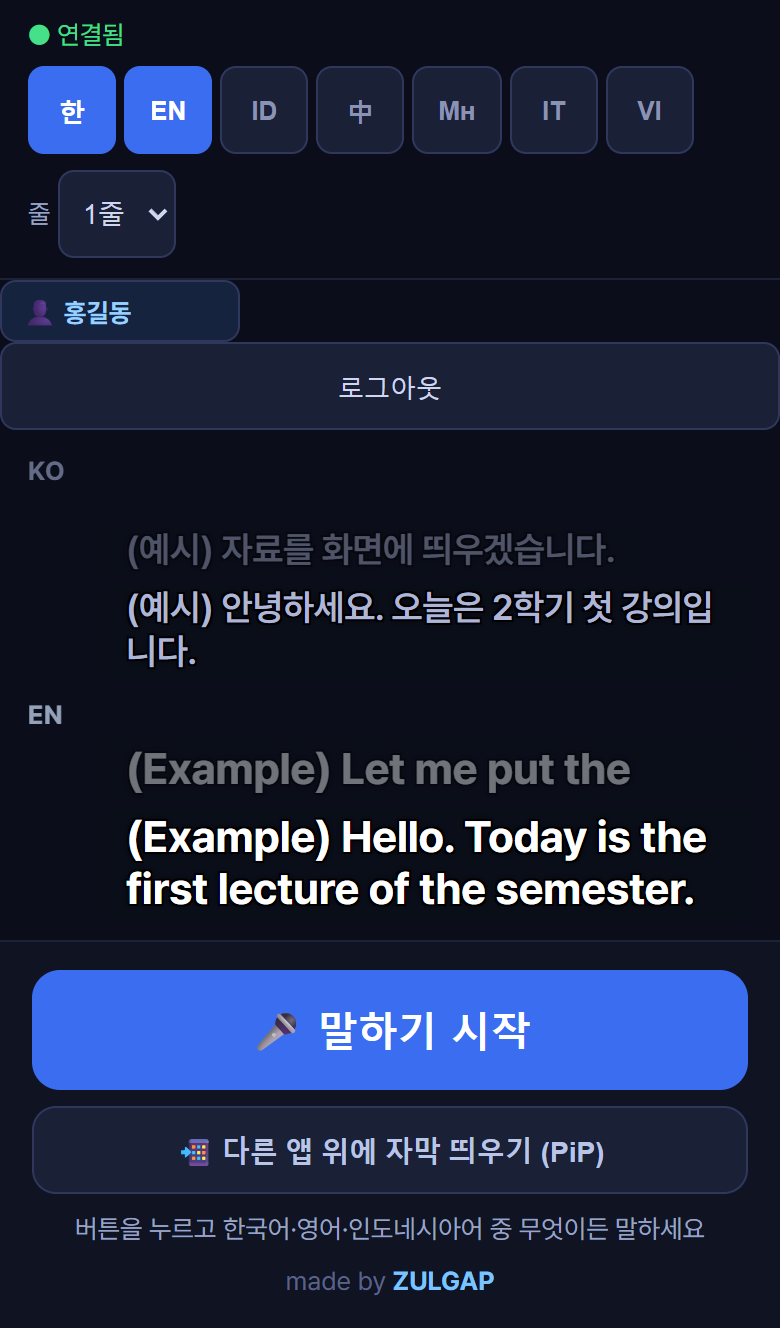
✅ 잘 됐으면 다음 쪽처럼 글자가 뜹니다.
막히면 맨 뒤 「안 될 때」를 펴세요. 잘못 눌러도 돈은 나가지 않습니다. (63쪽)51
7장 · 마주 앉아 대화하기 (폰)4 / 4
1위에는 한국어, 아래에는 상대 언어로 뜹니다. (그림의 자막은 예시입니다)
막히면 맨 뒤 「안 될 때」를 펴세요. 잘못 눌러도 돈은 나가지 않습니다. (63쪽)52
8장
줌·웹엑스로 원격 회의할 때 (컴퓨터)
멀리 있는 사람도 공유 화면에서 자막을 봅니다.
이 장은 1쪽입니다. 다음 쪽부터 그림과 함께 따라 하세요.
막히면 맨 뒤 「안 될 때」를 펴세요. 잘못 눌러도 돈은 나가지 않습니다. (63쪽)53
8장 · 줌·웹엑스로 원격 회의할 때 (컴퓨터)1 / 1
13장 ⓐ처럼 발표 화면을 엽니다. 이 창을 줌·웹엑스의 「화면 공유」로 공유합니다.
2줌은 아래 「화면 공유」 → 이 창 고르기 → 「소리 공유」 체크. 웹엑스는 「공유」 → 이 창.
3이 화면 위 줄 「입력」에서 「마이크 + 컴퓨터 소리」를 고릅니다. 그러면 회의실 사람과 원격 사람 목소리가 모두 자막이 됩니다.
4원격 참가자가 자기 폰으로 다른 언어를 보고 싶어 하면 채팅창에 회의 코드를 보내 주세요. (5장)
✅ 잘 됐으면 원격 참가자도 공유 화면에서 자막을 봅니다.
막히면 맨 뒤 「안 될 때」를 펴세요. 잘못 눌러도 돈은 나가지 않습니다. (63쪽)54
9장
남은 시간 보기 · 지난 회의 기록 받기
이 장은 2쪽입니다. 다음 쪽부터 그림과 함께 따라 하세요.
막히면 맨 뒤 「안 될 때」를 펴세요. 잘못 눌러도 돈은 나가지 않습니다. (63쪽)55
9장 · 남은 시간 보기 · 지난 회의 기록 받기1 / 2
1남은 시간은 발표 화면 위에 「⏳ 남은 시간」으로 보입니다. 「● 시작」이 켜진 동안만 줄어듭니다.
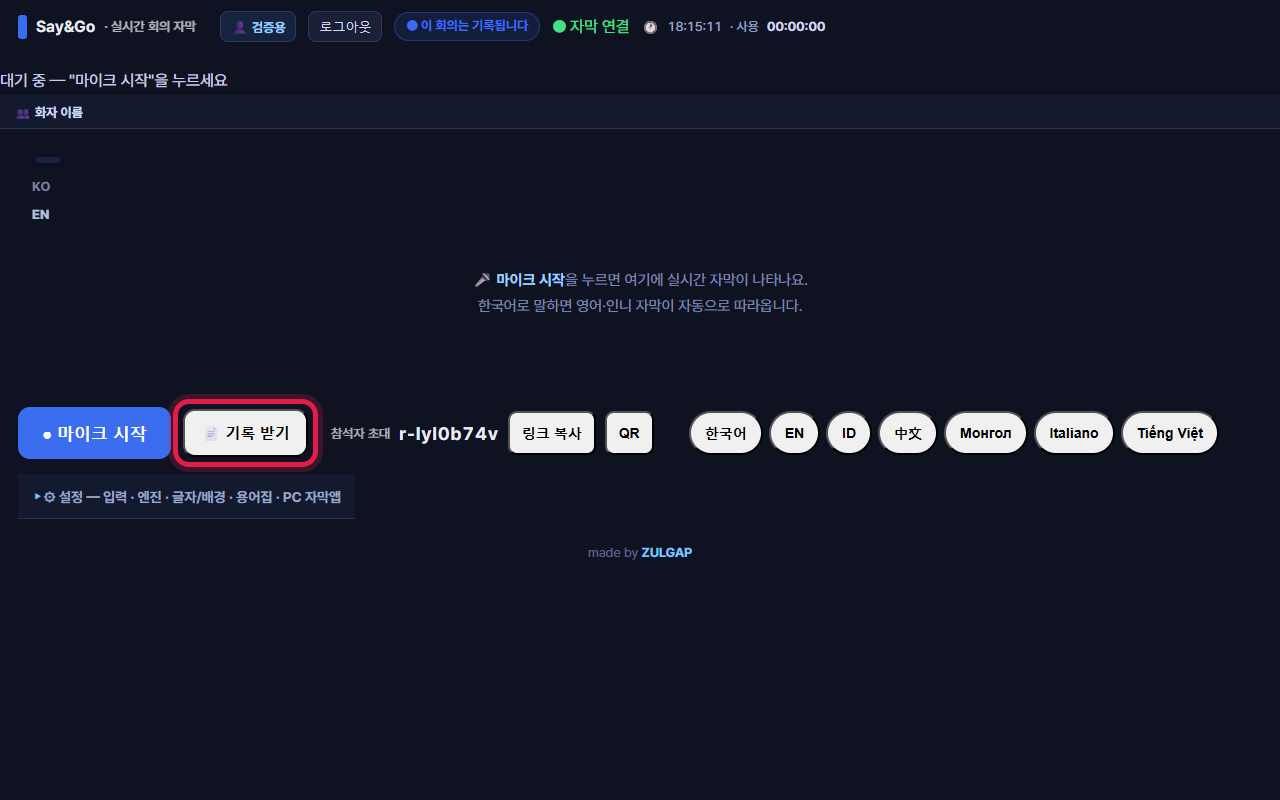
2넣어 드린 시간 160시간은 없어지지 않고 남아 있다가 쓸 때만 줄어듭니다. 오늘 다 안 써도 됩니다. 다 쓰면 「충전한 시간을 다 쓰셨습니다」 창이 뜹니다. 그 창의 「✉ 관리자에게 충전 문의」를 누르면 저희에게 메일이 갑니다.
3지난 회의 글을 받으려면 PC 프로그램 화면(3장 ⓑ)의 「📄 기록 받기」를 누릅니다. 기록은 「● 마이크 시작」을 누르면 자동으로 남습니다.
막히면 맨 뒤 「안 될 때」를 펴세요. 잘못 눌러도 돈은 나가지 않습니다. (63쪽)56
9장 · 남은 시간 보기 · 지난 회의 기록 받기2 / 2
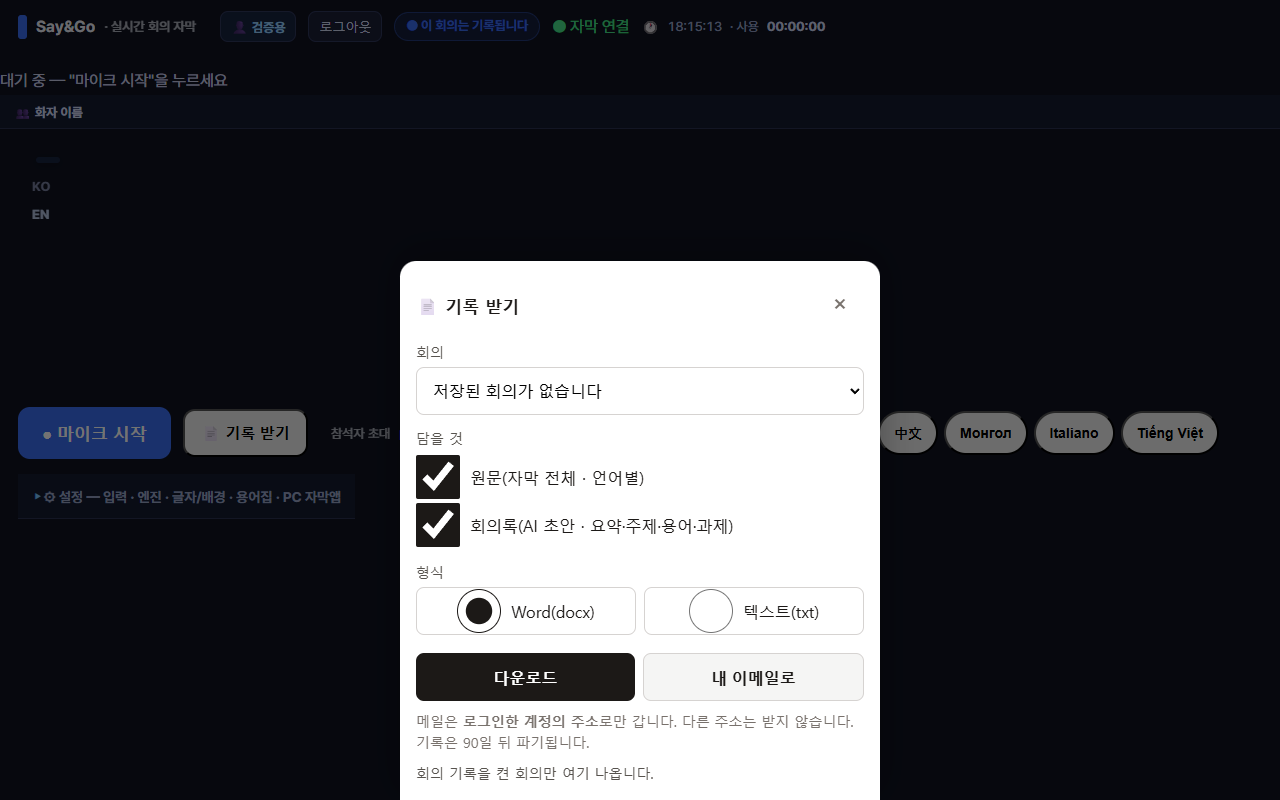
1회의를 고릅니다. 「저장된 회의가 없습니다」면 회의를 끝낸 뒤 조금 있다가 다시 엽니다.
2원문(말한 그대로)과 회의록(정리한 글) 중 받을 것을 체크합니다.
3Word 나 텍스트를 고르고 「다운로드」 또는 「내 이메일로」. 메일은 가입할 때 쓴 주소로만 옵니다.
✅ 잘 됐으면 파일이 내려오거나 메일로 옵니다. 90일 뒤 자동 삭제됩니다.
막히면 맨 뒤 「안 될 때」를 펴세요. 잘못 눌러도 돈은 나가지 않습니다. (63쪽)57
10장
폰 첫 화면에 앱처럼 두기
매번 주소를 치지 않게, 냉장고에 붙이는 메모처럼 아이콘을 만들어 둡니다. 앱스토어에서 받는 것이 아닙니다.
이 장은 4쪽입니다. 다음 쪽부터 그림과 함께 따라 하세요.
막히면 맨 뒤 「안 될 때」를 펴세요. 잘못 눌러도 돈은 나가지 않습니다. (63쪽)58
10장 · 폰 첫 화면에 앱처럼 두기1 / 4
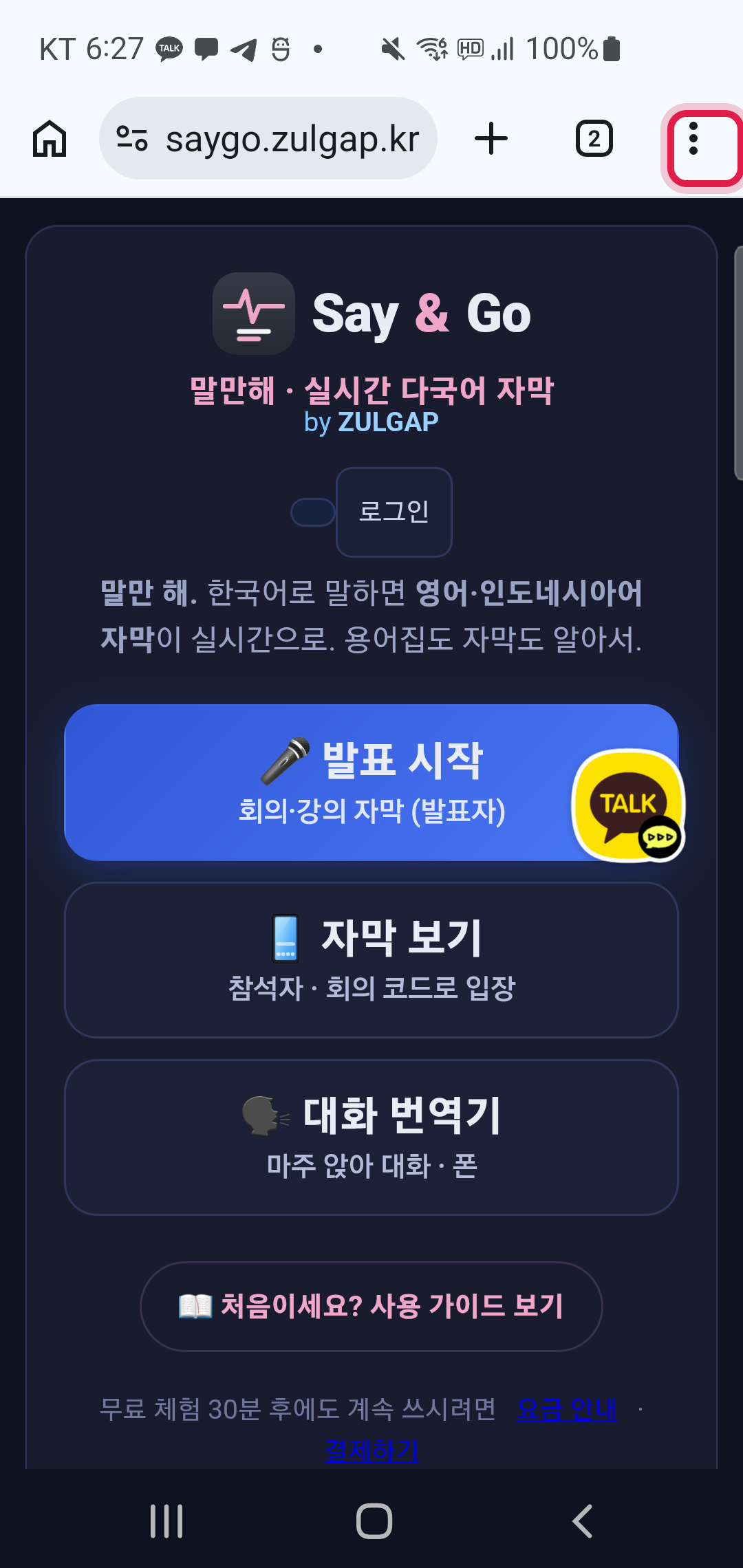
1안드로이드(갤럭시): 크롬으로 saygo.zulgap.kr 을 연 뒤, 오른쪽 위 점 세 개 「⋮」를 누릅니다.
✅ 잘 됐으면 메뉴가 내려옵니다.
막히면 맨 뒤 「안 될 때」를 펴세요. 잘못 눌러도 돈은 나가지 않습니다. (63쪽)59
10장 · 폰 첫 화면에 앱처럼 두기2 / 4
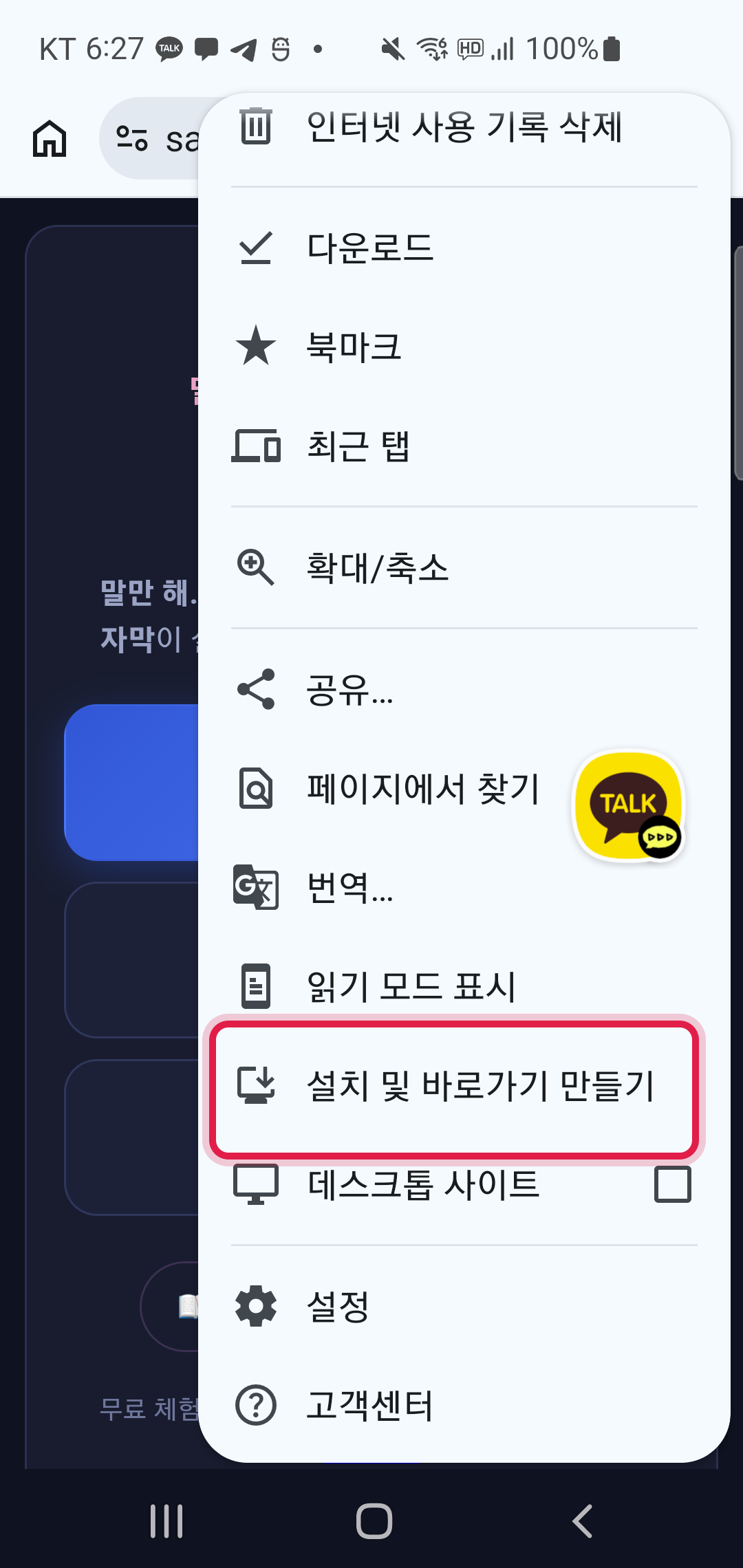
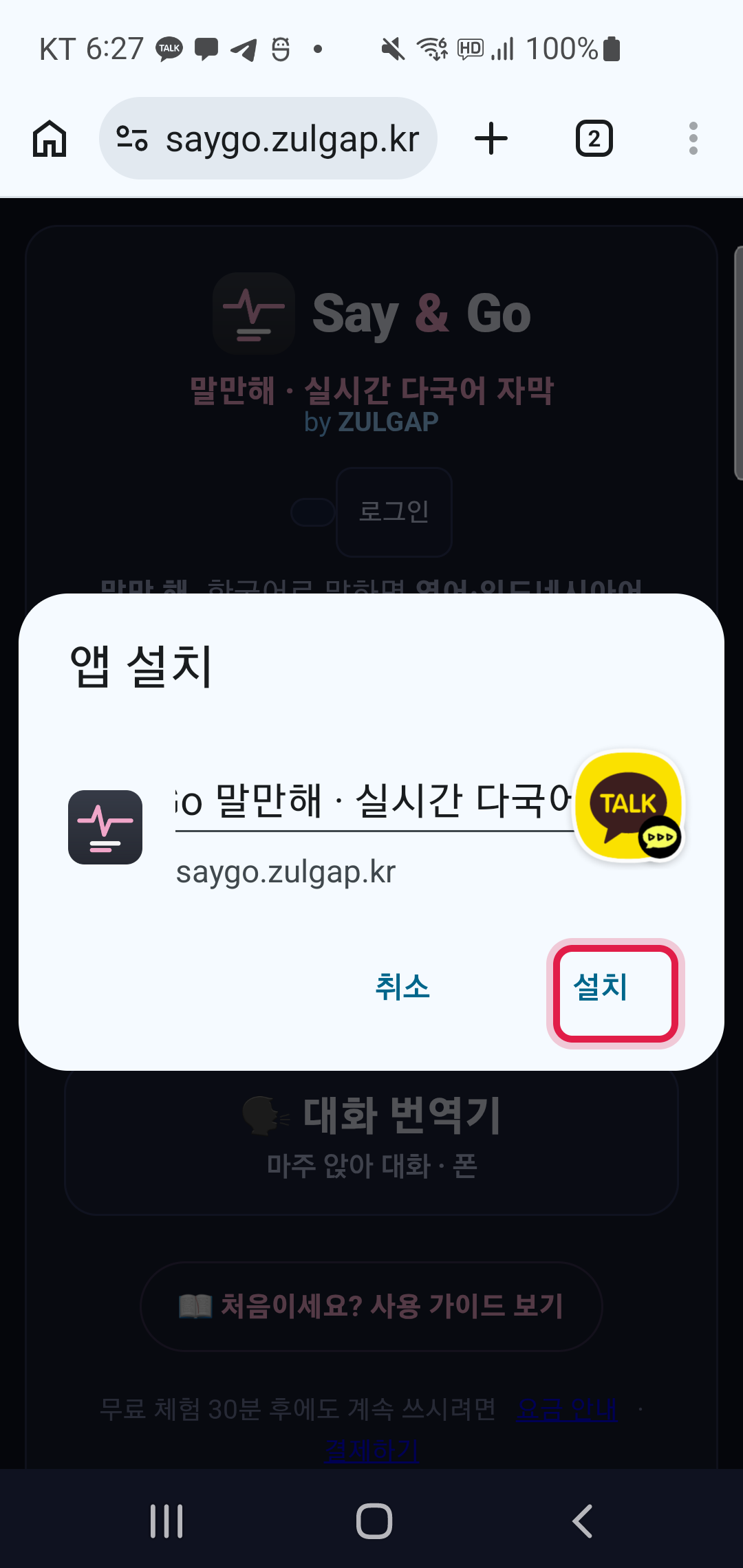
1메뉴를 아래로 내려 「설치 및 바로가기 만들기」(또는 「홈 화면에 추가」)를 누릅니다.
✅ 잘 됐으면 「앱 설치」 창이 뜹니다.
막히면 맨 뒤 「안 될 때」를 펴세요. 잘못 눌러도 돈은 나가지 않습니다. (63쪽)60
10장 · 폰 첫 화면에 앱처럼 두기3 / 4
1「설치」를 누릅니다.
✅ 잘 됐으면 폰 첫 화면 어딘가에 Say&Go 아이콘이 생깁니다. 다음부터는 그 아이콘만 누르면 됩니다.
막히면 맨 뒤 「안 될 때」를 펴세요. 잘못 눌러도 돈은 나가지 않습니다. (63쪽)61
10장 · 폰 첫 화면에 앱처럼 두기4 / 4
saygo.zulgap.kr
(사이트 화면)
‹›⎋📖▢
※ 아이폰 그림은 실제 화면이 아니라 설명용 그림입니다.
1아이폰: 사파리로 saygo.zulgap.kr 을 엽니다.
2화면 아래 가운데 「공유」(네모에서 화살표가 올라가는 그림)를 누릅니다.
3올라온 목록을 위로 밀어 「홈 화면에 추가」를 누르고, 오른쪽 위 「추가」.
✅ 잘 됐으면 첫 화면에 Say&Go 아이콘이 생깁니다.
막히면 맨 뒤 「안 될 때」를 펴세요. 잘못 눌러도 돈은 나가지 않습니다. (63쪽)62
안 될 때
| 확인번호 메일이 안 옵니다 | 스팸함을 봅니다. 10분이 지났으면 「확인번호 받기」를 다시 누릅니다. 새 숫자가 옵니다. (1장) |
| 비밀번호가 기억나지 않습니다 | 로그인 창의 「비밀번호를 잊으셨어요?」를 누릅니다. 메일로 숫자 6개가 옵니다. 넣고 새 비밀번호를 정합니다. (2장) |
| 마이크가 안 켜집니다 | 아이폰: 설정 앱 → 아래로 Safari → 「카메라 및 마이크」 → 허용. 안드로이드: 설정 → 앱 → Chrome → 권한 → 마이크 허용. 컴퓨터: 주소 칸 왼쪽 자물쇠 그림 → 마이크 허용. |
| 자막이 안 뜹니다 | 발표 화면의 「● 시작」이 파란색인지 봅니다. 언어 버튼이 켜져 있는지 봅니다. 그래도 안 되면 화면을 새로 열고 다시 「● 시작」. |
| 청중 폰에 아무것도 안 나옵니다 | 발표자가 「● 시작」을 눌러야 나옵니다. 회의 코드(r-…)가 맞는지 봅니다. (5장) |
| QR 이 안 찍힙니다 | QR 전체가 카메라에 들어오게 조금 멀리서 다시 댑니다. 그래도 안 되면 「자막 보기」에서 회의 코드로 들어갑니다. (5장) |
| 시간을 다 썼습니다 | 「무료 30분을 다 쓰셨습니다」 또는 「충전한 시간을 다 쓰셨습니다」 창이 뜹니다. 「✉ 관리자에게 충전 문의」를 누르면 저희에게 메일이 갑니다. |
| 지난 회의가 안 보입니다 | 「기록 받기」는 PC 프로그램 화면(3장 ⓑ)에만 있습니다. 회의를 끝낸 뒤 조금 있다가 다시 엽니다. |
| 발표 중 창을 닫아 버렸습니다 | 다시 열어 로그인하고 「● 시작」을 누르면 이어집니다. 새 회의 코드가 나오니 청중 QR 을 다시 띄웁니다. |
| PC 프로그램 설치가 막힙니다 | 다운로드 알림 「⋯」 → 「유지」 → 「그래도 계속」 → 파일 열기 → 「추가 정보」 → 「실행」. (3장 ⓑ) |
그래도 안 되면 ceo@zulgap.kr 또는 카카오톡으로 말씀해 주세요. 화면 사진을 같이 보내 주시면 더 빨리 도와드립니다.
63