 Say&Go
- 인터넷에서 saygo.zulgap.kr → 위쪽 로그인 버튼 (안 눌러도, 나중에 ● 시작을 누르면 로그인 창이 저절로 뜹니다)
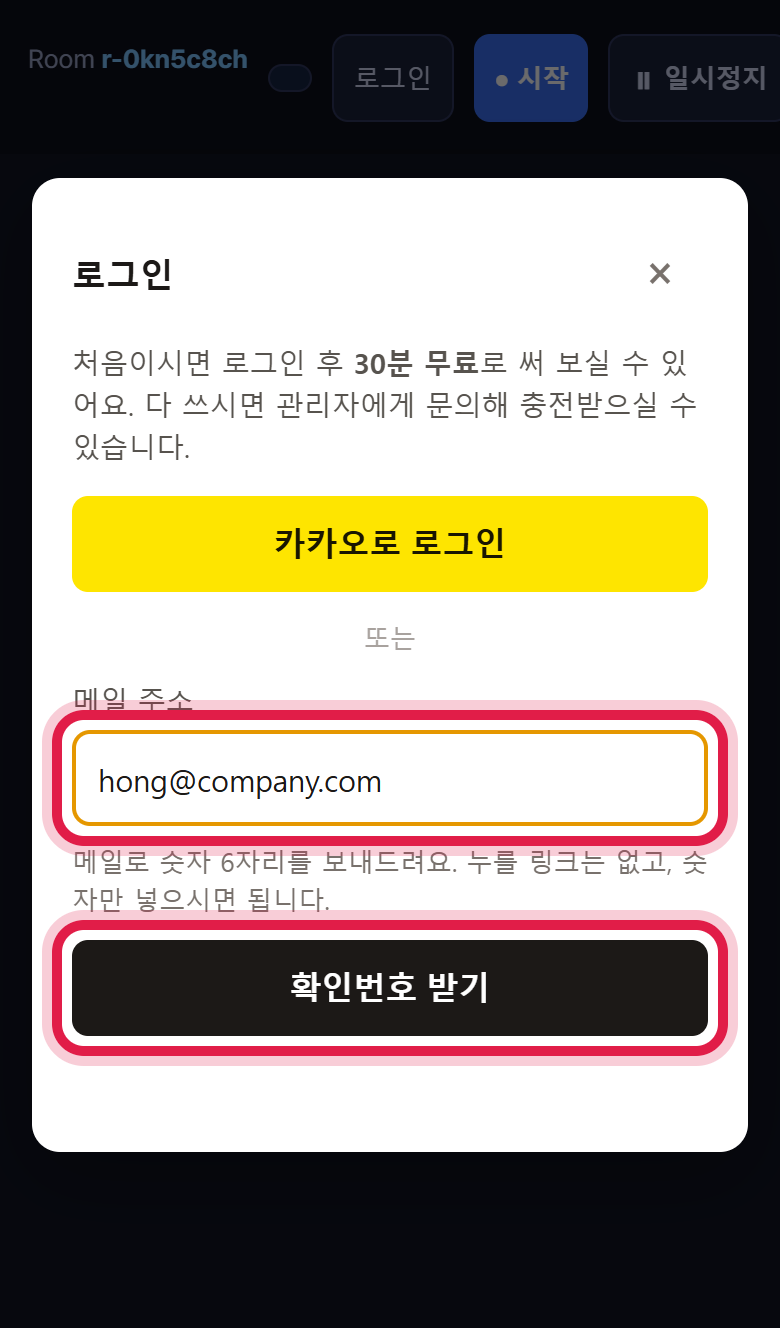
- 처음이세요? 가입하기 → 메일 주소를 넣으면 숫자 6자리가 옵니다
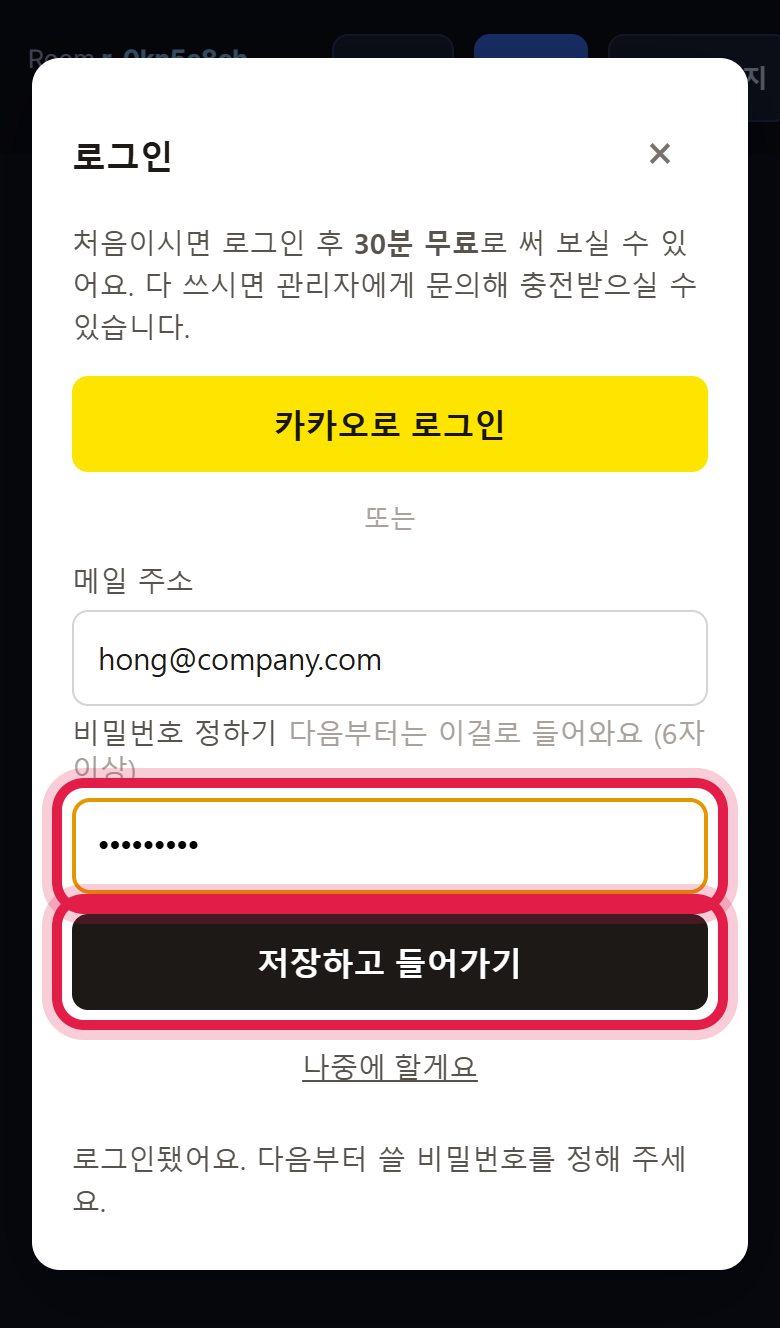
- 숫자와 이름을 넣고, 앞으로 쓸 비밀번호를 정하면 끝
발표·강의한다
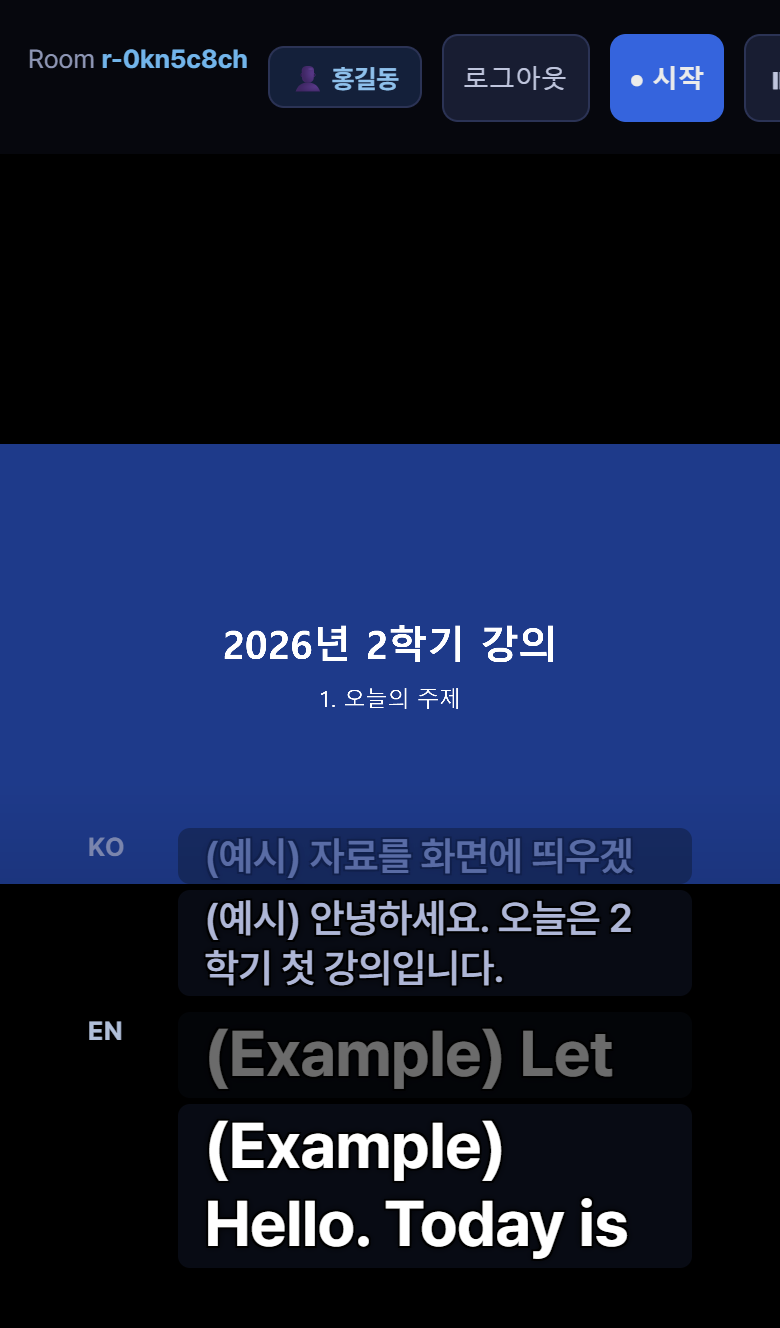
자료를 넘기면서 말하면, 듣는 분들이 각자 폰에서 자막을 봅니다.
- 🎤 내가 강의·발표한다 → PDF 업로드 발표
- PDF 파일 선택 으로 발표자료를 올립니다
- ● 시작 을 누르고 말합니다 (처음이면 로그인 창이 먼저 · 마이크를 물으면 허용)
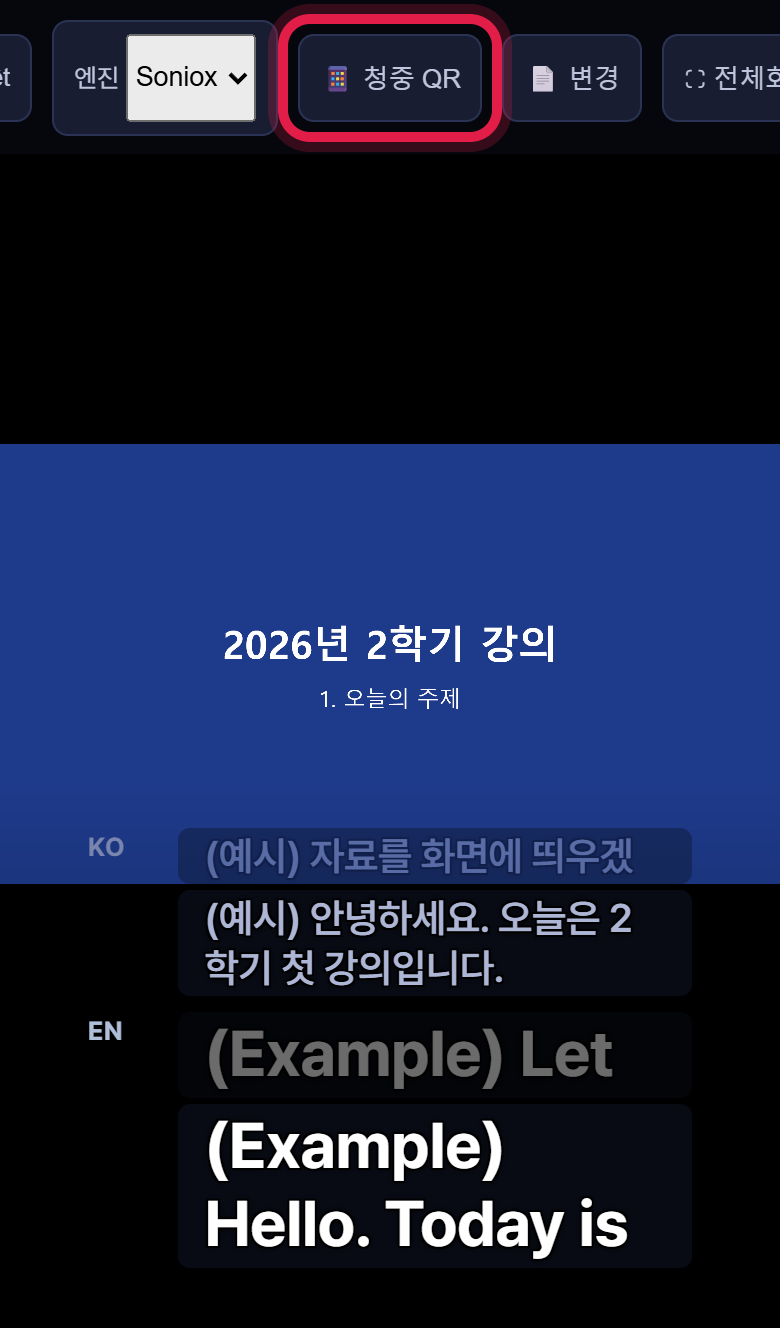
- 위 버튼 줄의 📱 청중 QR 을 눌러 듣는 분들께 보여 줍니다 (언어·글자·기록 단추는 ⋯ 더보기 안에 있습니다)
- 끝나면 맨 위 왼쪽 ■ 중지 를 누릅니다 (시작하면 ● 시작 이 ■ 중지 로 바뀝니다)
일대일 대화한다 — 마주 앉아 통역
외국인과 둘이 앉아 대화할 때. 누가 말해도 알아서 알아듣습니다.
- 첫 화면에서 🗣 일대일 대화 (통역)
- 상대 언어 버튼을 눌러 켭니다 (한국어·영어는 이미 켜져 있음)
- 🎤 말하기 시작 (처음이면 로그인 창이 먼저) → 폰을 상대에게 보여 주며 이야기합니다
남이 하는 발표를 자막으로 본다
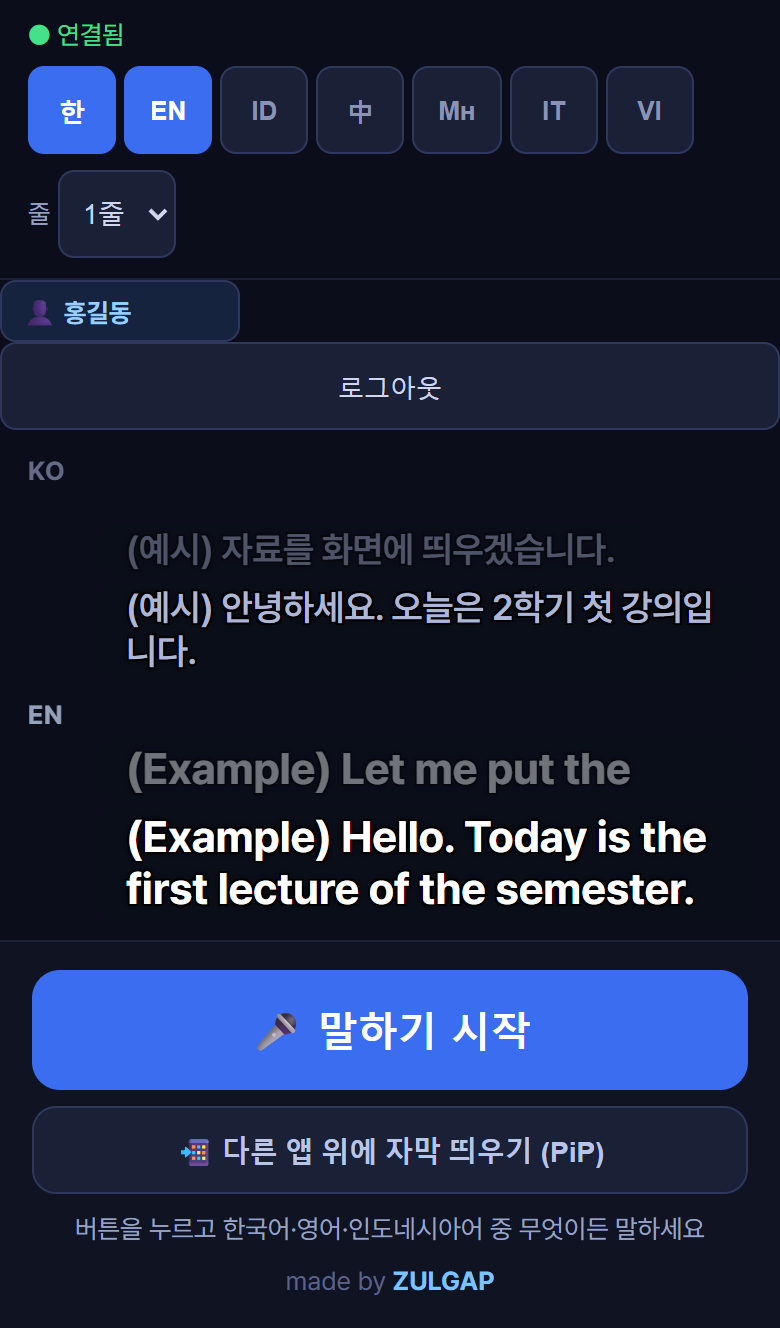
듣는 쪽입니다. 로그인도 설치도 필요 없습니다.
- 발표자가 띄운 QR 을 폰 카메라로 찍습니다
- 화면에 뜨는 노란 알림 을 눌러야 열립니다
- 위에서 보고 싶은 언어 를 고릅니다 (여러 개 가능)
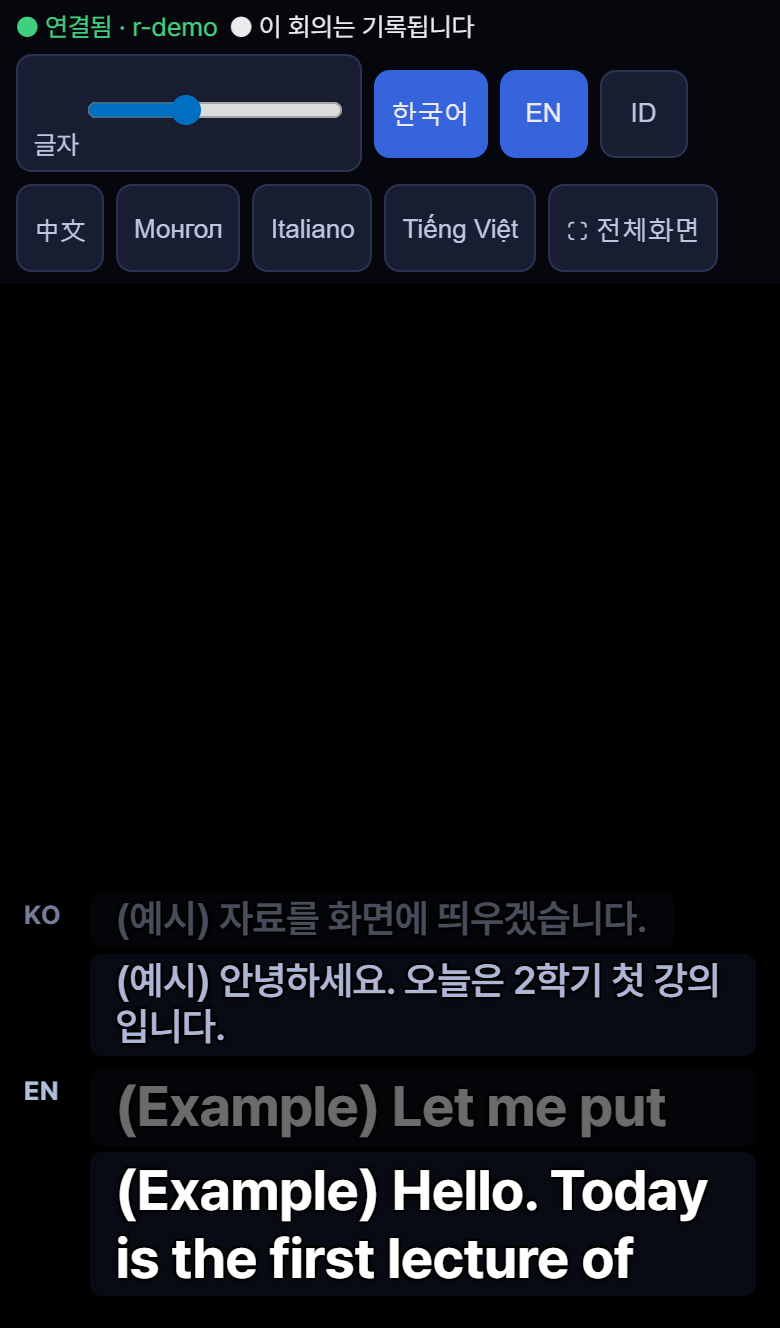
QR 이 없으면 saygo.zulgap.kr → 🎧 강의·발표를 듣는다 → 아래 「발표자가 알려준 회의 코드가 있으면 여기에」 → 발표자가 불러주는 회의 코드.
현장에서 듣는다 — 폰으로 «내» 통역·회의록
강연자가 Say&Go 를 안 쓰더라도, 듣는 내가 내 폰으로 통역을 보고 기록을 남길 수 있습니다.
- 첫 화면에서 🎧 강의·발표를 듣는다 → 강의 언어를 고르고 → 현장에서 듣는다 카드
- 강연자가 쓰는 언어 버튼이 켜져 있는지 봅니다 (아니면 눌러서 켭니다)
- 🎤 말하기 시작 을 누르고 (처음이면 로그인 창이 먼저), 폰을 소리가 오는 쪽으로 두고 들으시면 됩니다
- 다 들었으면 아래 큰 버튼 ■ 중지 를 누릅니다 (시작하면 🎤 말하기 시작 이 ■ 중지 로 바뀝니다)
- 끝나면 📄 기록 을 눌러 원문·회의록을 받거나 내 메일로 보냅니다
뒷자리라 소리가 멀면 잘 못 알아듣습니다. 앞자리이거나 소리가 또렷할수록 정확합니다. 시간은 마이크를 켠 동안만 줄어듭니다.
아이패드 처음 준비 — 열기 · 로그인 · 마이크 허용
아이패드는 앱을 설치하지 않습니다. 사파리에서 주소를 열면 됩니다. 아이패드에서는 첫 화면이 아이패드에 맞는 버튼만 보여 줍니다.
- 사파리에서 saygo.zulgap.kr 을 엽니다
- 자주 쓰시면 주소창 옆 공유(□↑) → 홈 화면에 추가 — 다음부터 아이콘 한 번으로 열립니다
- 위쪽 로그인 → 받으신 메일 주소 + 비밀번호 (같은 아이패드에서는 30일 동안 다시 묻지 않습니다)
- 처음 시작 버튼을 누르면 사파리가 마이크 사용을 묻습니다 → 허용
- 듣는 동안은 Say&Go 가 화면을 켜 둡니다(자동으로 꺼지지 않습니다). 다만 옆 버튼을 눌러 직접 화면을 끄면 듣기가 멈추니, 수업 중에는 화면을 켜 둔 채로 두세요
아이패드로 강의실·회의실 수업 듣기 — 통역·회의록
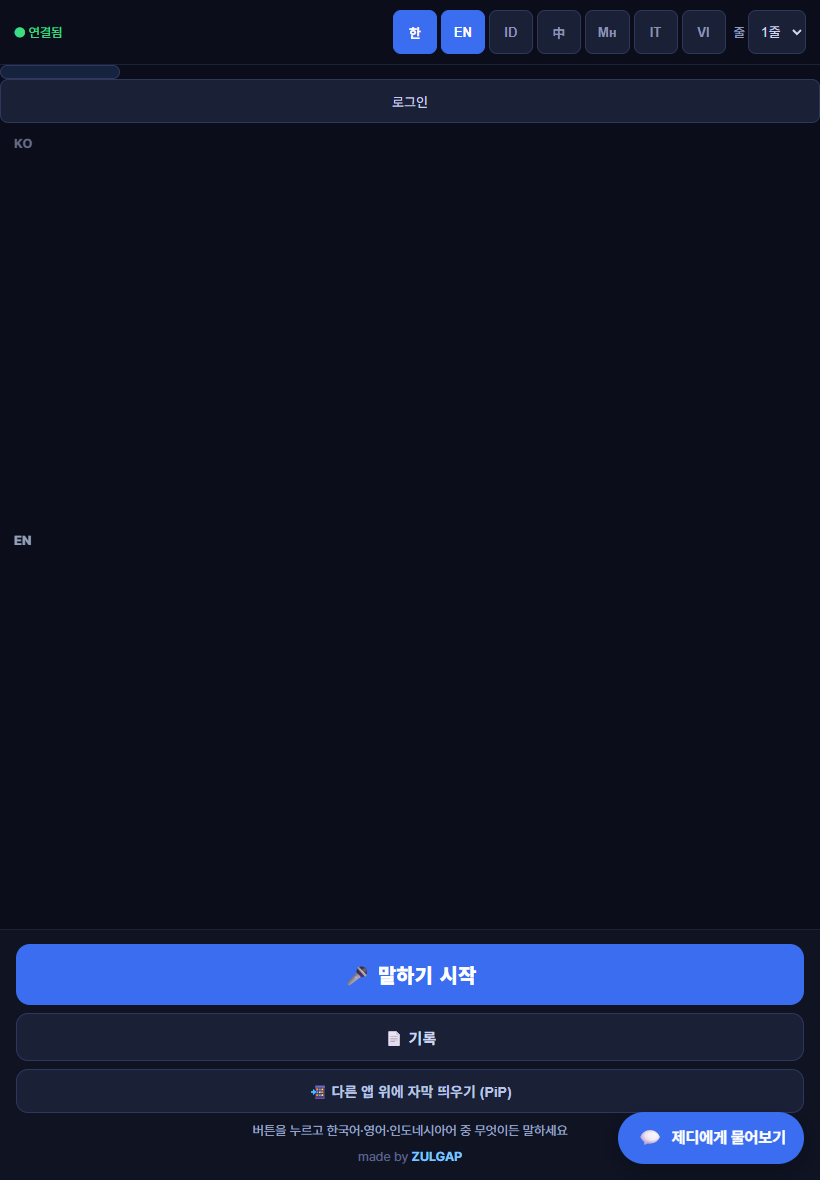
강의실에서 아이패드를 소리 나는 쪽에 두면, 들리는 말을 자막과 번역으로 보여 주고 기록을 남깁니다.
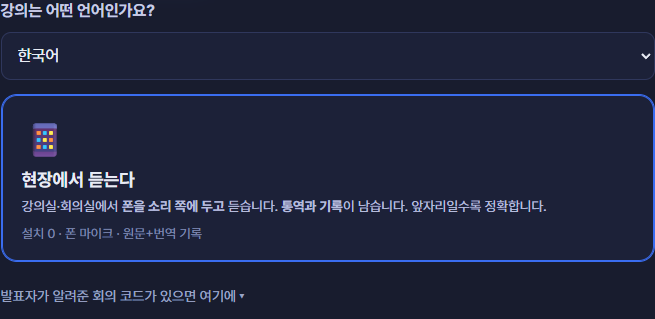
- 첫 화면 🎧 강의·발표를 듣는다 → 강의 언어 를 고릅니다 (이탈리아어 수업이면 이탈리아어)
- 📱 현장에서 듣는다 카드를 누릅니다 (아이패드에는 이 카드 하나만 보입니다)
- 위쪽 언어 버튼 한 · EN · ID · 中 · Мн · IT · VI 에서 강의 언어와 보고 싶은 언어가 파랗게 켜져 있는지 봅니다
- 아래 큰 버튼 🎤 말하기 시작 → 아이패드를 소리 나는 쪽에 둡니다
- 다 들었으면 같은 자리 버튼 ■ 중지 를 누릅니다 — 누르기 전까지는 시간이 계속 줄어듭니다
- 📄 기록 을 눌러 원문·회의록을 받거나 내 메일로 보냅니다
듣는 동안 다른 앱으로 넘어가거나 화면을 끄면 듣기가 멈춥니다. 노트를 같이 쓰시려면 아이패드 화면 나누기(위쪽 ··· 버튼 → 화면 나누기)로 사파리와 노트 앱을 나란히 띄우세요. 뒷자리라 소리가 멀면 잘 못 알아듣습니다 — 앞자리일수록 정확합니다.
아이패드로 마주 앉아 대화 통역
- 첫 화면 🗣 일대일 대화
- 위쪽 언어 버튼에서 상대 언어를 켭니다 (한국어·영어는 이미 켜져 있음)
- 🎤 말하기 시작 → 아이패드를 둘 사이에 두고 이야기합니다. 누가 말해도 알아서 알아듣습니다
- 끝나면 ■ 중지
아이패드로 발표·강의하기 — PDF 자료 위에 자막
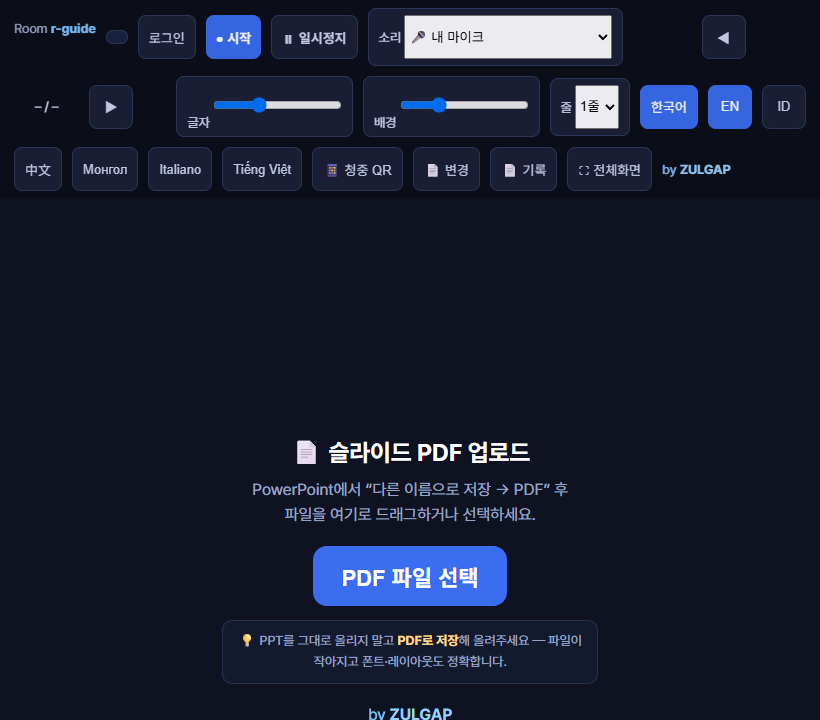
- 첫 화면 🎤 내가 강의·발표한다 → PDF 업로드 발표
- PDF 파일 선택 → 아이패드 파일 앱에서 발표자료 PDF 를 고릅니다
- 맨 위 왼쪽 ● 시작 → 말합니다 (위 줄 소리 는 🎤 내 마이크 그대로)
- 위 버튼 줄의 📱 청중 QR 로 듣는 분들께 자막 화면을 나눠 줍니다 · ◀ ▶ 로 슬라이드를 넘깁니다
- 끝나면 맨 위 왼쪽 ■ 중지 (잠깐 쉬려면 옆의 ⏸ 일시정지 — 쉬는 동안은 시간이 줄지 않습니다)
아이패드에서 안 되는 것 — 이럴 땐 이렇게
- 아이패드 안에서 재생되는 줌·팀즈·유튜브 소리는 자막으로 받을 수 없습니다 — 아이패드 사파리에는 「화면 공유로 소리 보내기」가 없습니다. 수업 소리가 나는 쪽에 다른 폰을 두고 「현장에서 듣는다」로 받거나, 컴퓨터(크롬·엣지)에서 컴퓨터에서 듣는다를 쓰세요
- PC 자막 앱(PowerPoint 위 투명 자막)은 Windows 전용입니다 — 아이패드는 PDF 업로드 발표를 쓰세요
- 다른 앱 위에 자막 띄우기(PiP) 버튼은 안드로이드용입니다. 아이패드는 화면 나누기를 쓰세요
발표자료를 올려서 한다 · 설치 없음
처음이면 이 방법이 쉽습니다. 맥에서도 됩니다.
- 발표자료를 PDF 로 저장해 둡니다 (PowerPoint → 파일 → 다른 이름으로 저장)
- 🎤 내가 강의·발표한다 → PDF 업로드 발표 → PDF 파일 선택
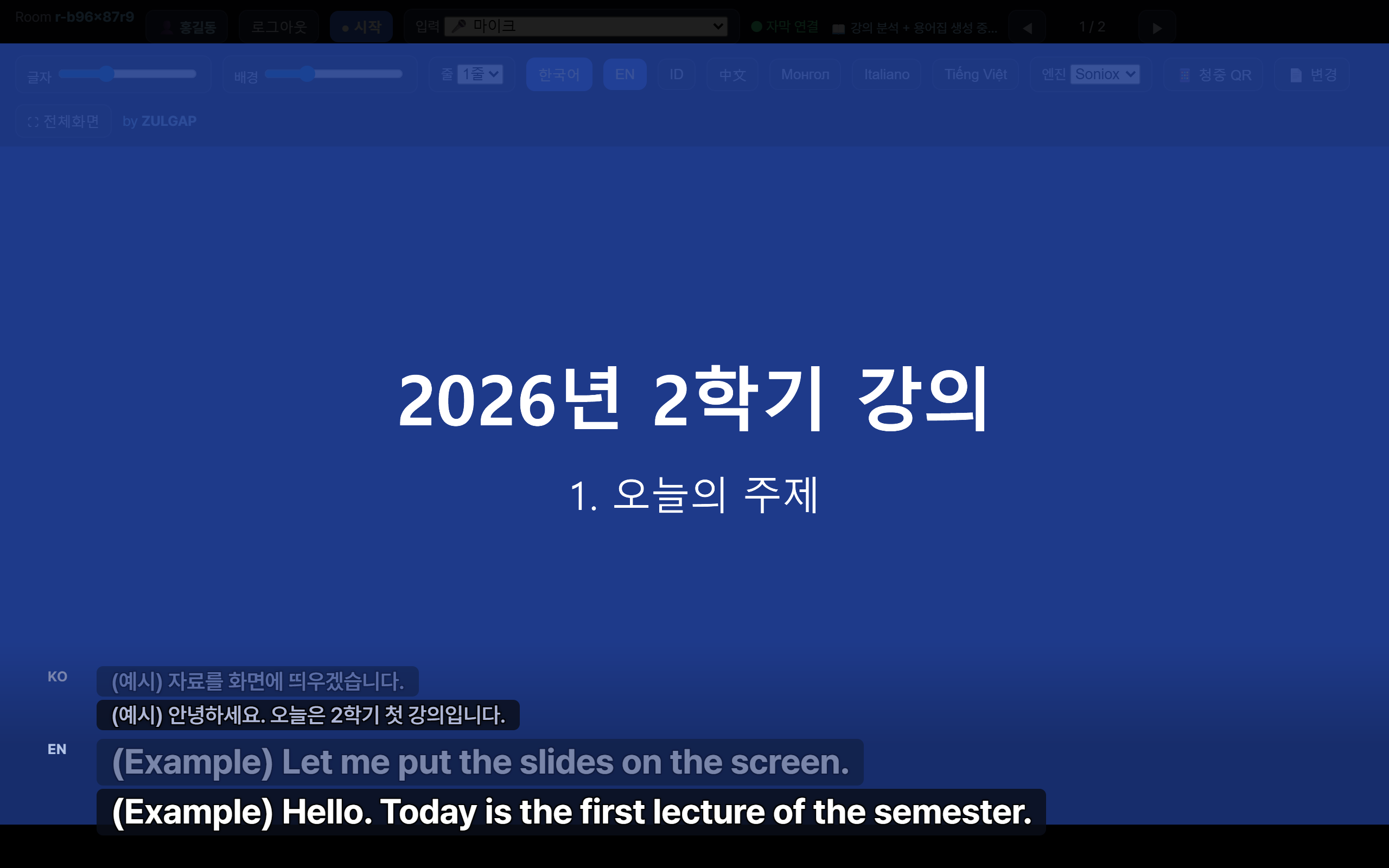
- ● 시작 을 누르고 말합니다 (처음이면 로그인 창이 먼저). 슬라이드는 ← → 로 넘깁니다
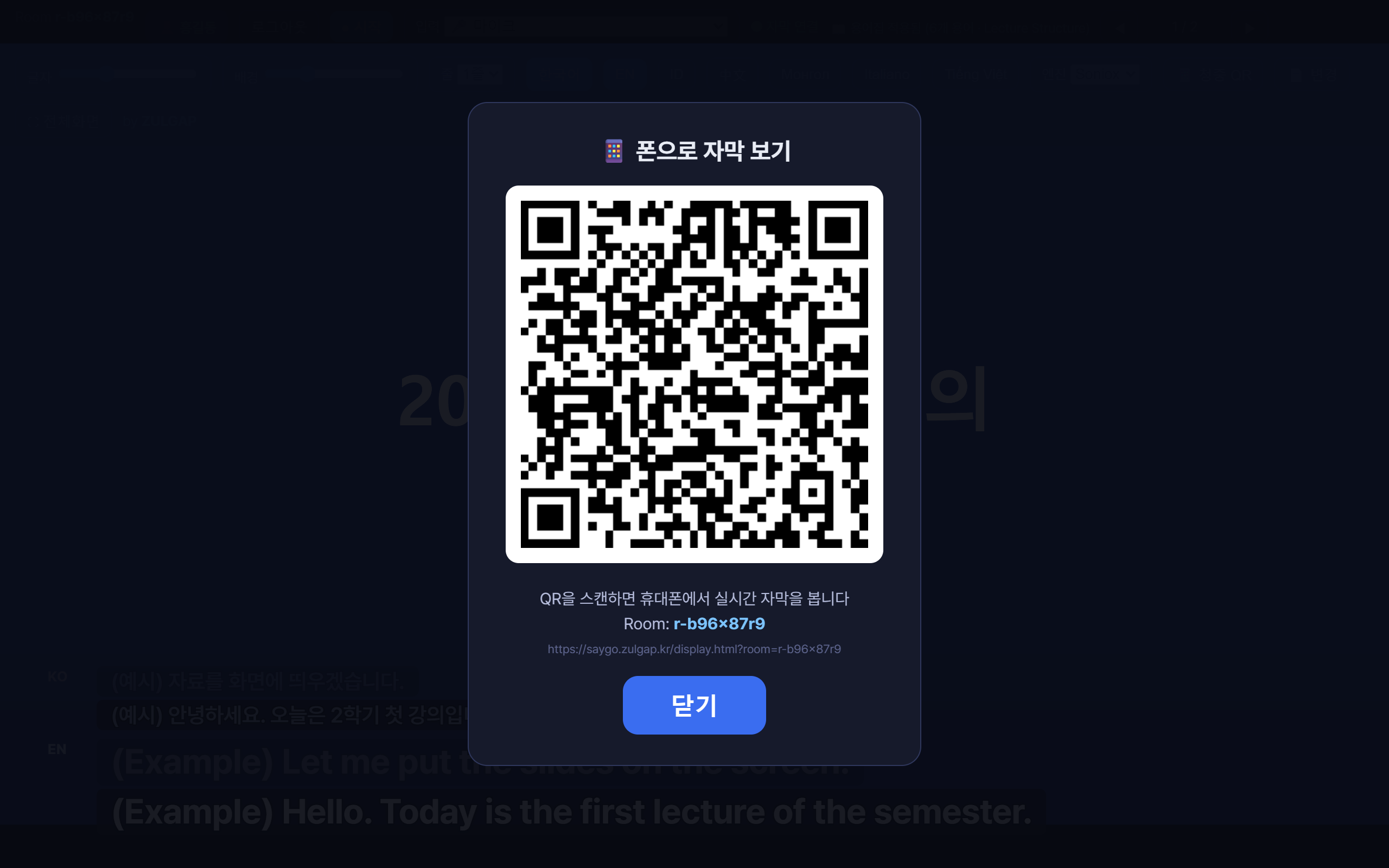
- 위 줄의 청중 QR 을 눌러 화면에 띄웁니다
- 끝나고 기록이 필요하면 위 줄의 📄 기록
PowerPoint 를 그대로 쓰면서 한다 · 설치 필요 · Windows
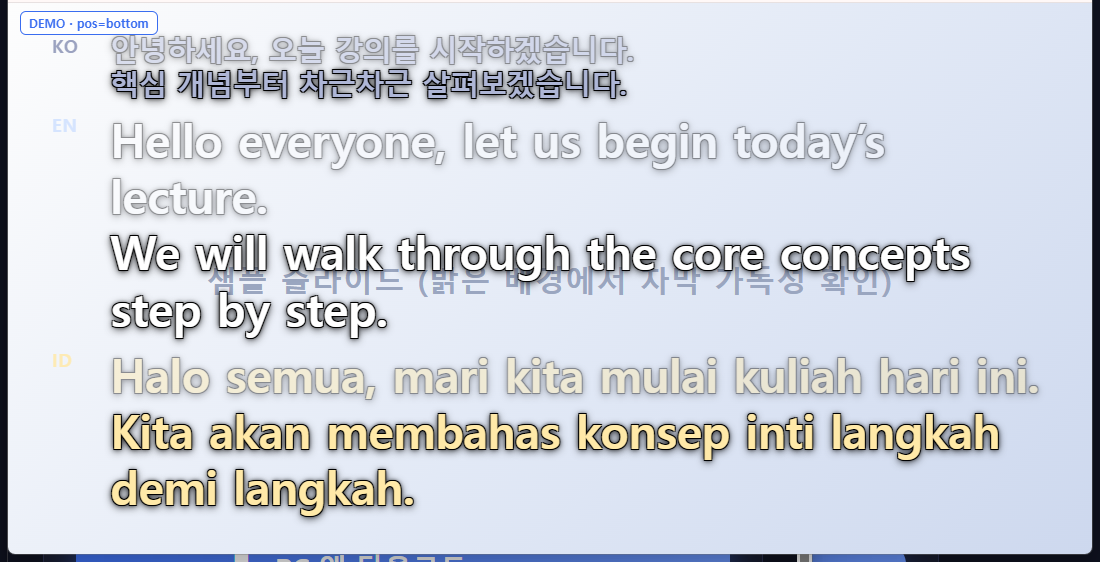
평소 쓰던 슬라이드쇼 위에 자막을 투명하게 얹습니다. 한 번만 설치하면 됩니다.
- 🎤 내가 강의·발표한다 → 아래 PC 앱 다운로드 → 설치 (한 번만)
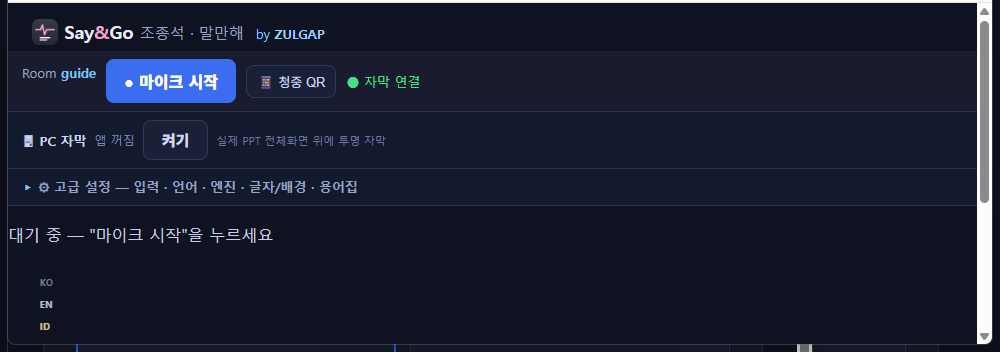
- 실제 PPT 위 투명 자막 (PC 앱) 카드 → Say&Go 웹 화면이 열리면 ⚙ 설정 → 🖥 PC 자막 켜기
- ● 마이크 시작 (처음이면 로그인 창이 먼저) → PowerPoint 를 F5 로 띄우면 슬라이드 위에 자막
줌·웹엑스·팀즈로 원격 회의를 한다
멀리 있는 사람도 공유 화면에서 같은 자막을 봅니다.
- 위의 발표자료를 올려서 방식으로 발표 화면을 엽니다
- 줌·웹엑스·팀즈에서 화면 공유 로 그 창을 공유합니다 (줌은 소리 공유 체크)
- 발표 화면 위 줄 소리 에서 🎤+🔊 둘 다 (화상회의) 를 고릅니다
PC로 남의 수업·회의를 듣는다 · 줌·팀즈·유튜브 소리를 자막과 번역으로
강의하는 분이 Say&Go 를 안 써도 됩니다. 내 PC에서 나는 소리를 그대로 자막으로 만듭니다. 설치 없음.
- 첫 화면에서 🎧 강의·발표를 듣는다 → 강의는 어떤 언어인가요? 에서 수업 언어를 고릅니다 → 컴퓨터에서 듣는다 카드를 누릅니다 (강의실에서 직접 들으면 현장에서 듣는다 카드)
- 들어가면 위 줄 소리 가 이미 🔊 이 컴퓨터 소리 로 돼 있고, 고른 언어가 켜져 있습니다 (자료는 안 올려도 됩니다)
- 강의실·회의실에서 노트북으로 직접 들을 때는 현장에서 듣는다 카드 → 소리가 🎤 내 마이크 로 돼 있음 → ● 자막 시작 (마이크를 물으면 허용) → 노트북을 말하는 사람 쪽에 둡니다
- 언어를 바꾸고 싶으면 위 줄의 언어 버튼(Italiano·EN 등)을 눌러 켜고 끕니다 (한국어 자막은 늘 켜져 있음)
- 가운데 ● 자막 시작 을 누릅니다 (처음이면 로그인 창이 먼저 뜹니다 — 로그인하면 이어서 공유 창). 화면 공유 창이 뜨면 — 수업이 크롬 탭이면 Chrome 탭 → 그 탭 → 「탭 오디오도 공유」 체크 / 팀즈·줌 프로그램이면 전체 화면 → 「시스템 오디오도 공유」 체크. (창은 소리가 안 실립니다)
- 10초 안에 자막이 흐르면 됩니다. 끝나면 📄 기록 으로 원문·번역·회의록을 받습니다
강의실에서 노트북으로 육성을 들을 때는 첫 화면에서 현장에서 듣는다 카드를 고르면 됩니다(들어가서 위 줄 「소리」로 바꿔도 됩니다). 소리가 10초 넘게 안 들어오면 화면이 「소리가 들어오지 않아요」 라고 알려 줍니다. 어느 화면에서든 오른쪽 아래 제디에게 물어보기 로 물어볼 수 있습니다.
⚙ 더 자세히 — Say&Go 웹 화면에서 바꾸기
Say&Go 웹 화면은 인터넷 창(크롬 등)에서 연 Say&Go 화면이에요. 마이크를 켜고 언어를 고르는 곳입니다. PC에 설치하는 PC 자막 앱과는 다른 것이에요.
🔤 자막 글자 크게 / 작게
↕ 자막 위치 바꾸기 (하·상·좌·우)
🖥 모니터 바꾸기 (모니터 2대)
🌐 언어 켜고 / 끄기 (영 · 인니 · 중국어)
🎤 내 마이크 / 🔊 이 컴퓨터 소리 바꾸기
📄 용어집 자동 만들기 (번역 정확도 ↑)
🔑 로그인 · 비밀번호
📱 청중에게 자막 보여주기
⚙ 줄 수 · 글자 · 배경 투명도
❓ 자주 묻는 질문
🔒 비밀번호를 잊었어요
⏹ 녹음(자막) 멈추기 — 폰·아이패드에서는 어떻게 끄나요?
· 일대일 대화 · 현장에서 듣기(폰·아이패드) — 화면 아래 큰 버튼 🎤 말하기 시작 이 ■ 중지 로 바뀌어 있습니다 → 누르기
· PDF 업로드 발표 · 수업·회의 듣기 — 화면 맨 위 왼쪽 ● 시작 이 ■ 중지 로 바뀌어 있습니다 → 누르기 (잠깐만 쉬려면 옆의 ⏸ 일시정지)
멈춘 뒤 📄 기록 을 누르면 원문·회의록을 받거나 내 메일로 보낼 수 있습니다. 컴퓨터에 설치하는 PC 자막 앱을 끄는 법은 아래 「PC 자막 앱 종료」를 보세요.
❌ PC 자막 앱 종료(끄기)는 어떻게 하나요? (Windows)
① Say&Go 웹 화면 🖥 PC 자막 → 끄기
② 작업표시줄 시계 옆 SayGo 아이콘 우클릭 → 종료
③ 단축키 Ctrl + Shift + Q
폰·아이패드에는 PC 자막 앱이 없습니다 — 위 「녹음(자막) 멈추기」를 보세요.
🎤 마이크가 안 잡혀요 / "device not found"
🔁 설치했는데 또 "다운로드" 팝업이 떠요
⚠️ "비공개 연결 아님" / SmartScreen 경고가 떠요
📲 앱으로 설치할 수 있나요? (안드로이드 · 아이폰 · 아이패드)
· 안드로이드(크롬): 단추를 누르면 설치 창이 뜹니다 → 설치. 안 뜨면 오른쪽 위 ⋮ → 홈 화면에 추가(또는 앱 설치). 삼성 인터넷은 아래 ≡ → 현재 페이지 추가 → 홈 화면
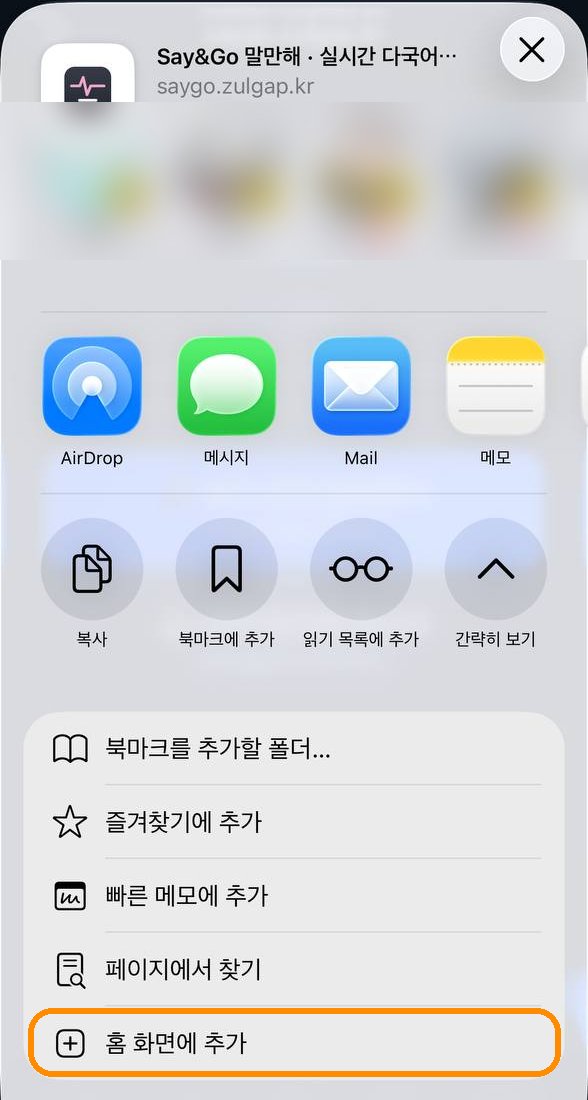
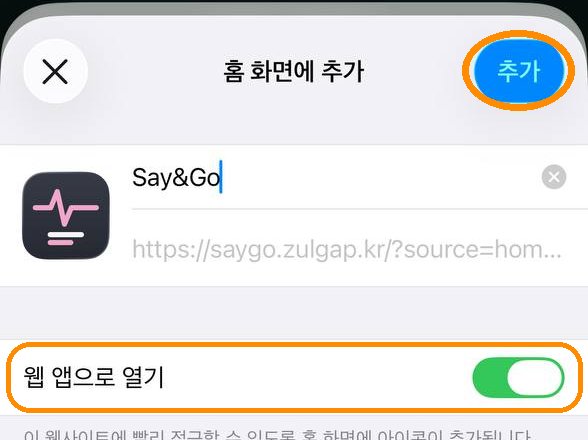
· 아이폰·아이패드(사파리): 공유 단추(□ 위로 화살표 — 아이폰은 화면 아래, 아이패드는 주소창 오른쪽 위) → 목록을 내려 홈 화면에 추가 → 웹 앱으로 열기 켜짐 확인 → 추가
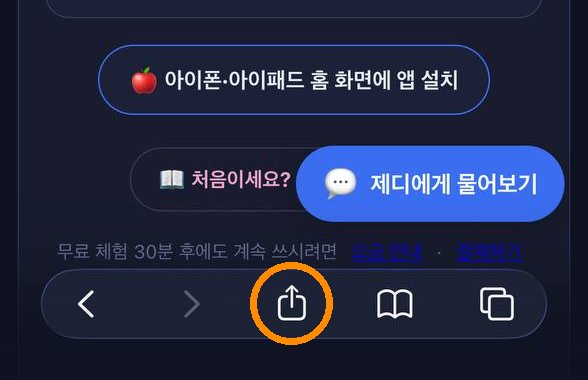
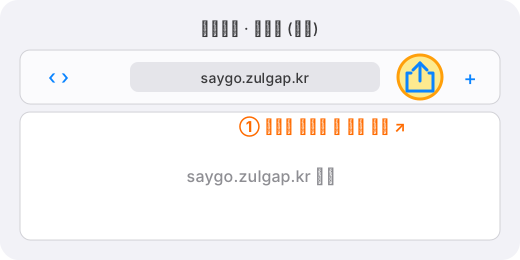
 · 카카오톡에서 링크를 여셨다면 먼저 다른 브라우저로 열기(사파리·크롬)를 하셔야 합니다
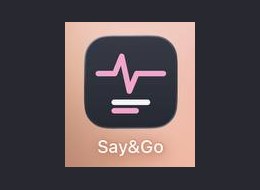
설치한 뒤에는 홈 화면의 Say&Go 아이콘으로 여시면 주소창 없이 앱처럼 열립니다. 아이폰·아이패드는 홈 화면 아이콘으로 열 때마다 마이크 허용을 한 번씩 다시 묻습니다(애플 정책 — 저희가 바꿀 수 없습니다). 허용을 누르시면 됩니다. Windows PC 는 따로 PC 앱 다운로드가 있습니다.
📱 아이패드에서도 되나요?
🍎 맥에서도 되나요?
🖥 화면 공유 창이 뜨면 뭘 골라요? (Chrome 탭 · 창 · 전체 화면)
① 수업이 크롬 안의 탭(팀즈 웹·줌 웹·유튜브)에서 열려 있으면 → Chrome 탭 칸 → 그 탭을 고르고 → 아래 「탭 오디오도 공유」에 체크 → 공유
② 수업이 따로 설치한 프로그램(팀즈 앱·줌 앱)에서 열려 있으면 → 전체 화면 칸 → 아래 「시스템 오디오도 공유」에 체크 → 공유
③ 창 칸은 고르지 마세요 — 그림만 가고 소리가 안 실립니다 (자막 0줄)
체크 칸이 안 보이면 사파리·파이어폭스입니다 — 크롬이나 엣지로 여세요. 「소리 공유」란 수업 소리를 Say&Go 에도 들려주겠다는 뜻이고, 그래야 자막이 만들어집니다.
🈳 말하는데 자막이 안 떠요
② 위쪽에 초록 ● 자막 연결(PDF 발표·듣기 화면) 또는 ● 송출 중(LIVE)(PC 앱 웹 화면) 표시가 있나요? 실제로 소리가 나고 있나요?
③ 컴퓨터 소리로 했다면, 화면 공유 창에서 「탭 오디오도 공유」(Chrome 탭) 또는 「시스템 오디오도 공유」(전체 화면)에 체크했나요? 창을 고르면 소리가 안 실립니다.
④ PC 자막 앱을 쓰는 경우 — 바탕화면 아이콘으로 직접 켜지 않으셨나요? 아이콘으로 켜면 연습용 예시 자막이 흐릅니다. Say&Go 웹 화면에서 🖥 PC 자막 → 켜기를 한 번 눌러 주시면 앱이 지금 강의로 옮겨 붙습니다.